Windows11 VPN 自動起動:設定與日常使用指南
'%2F%3E%3Ctext%20x%3D'50%25'%20y%3D'50%25'%20dy%3D'.35em'%20text-anchor%3D'middle'%20font-family%3D'-apple-system%2CBlinkMacSystemFont%2CSegoe%20UI%2Csystem-ui%2Csans-serif'%20font-size%3D'100'%20font-weight%3D'600'%20fill%3D'%23fff'%3ERV%3C%2Ftext%3E%3C%2Fsvg%3E) Rhiannon Vance·2026年10月29日·1 min
Rhiannon Vance·2026年10月29日·1 min
全面解析在 Windows 11 上實現 VPN 自動起動的實用方法、注意事項與常見問題。
本文將回答「windows11 vpn 自動起動」的實際需求,介紹幾種在 Windows 11 上實現 VPN 自動啟動的可行方法,並提供實作步驟、注意事項與排錯思路。無論你使用商業 VPN、個人 VPN 還是公司級解決方案,本文都力求給出清晰、可操作的方案。

编辑推荐:ZoogVPN — 安全、快速的VPN——超过1000个IP、100多个位置,最多10台设备同时使用,零日志与256位加密。 立即获取 →
讓自動起動成為常態:概覽與選擇
在 Windows 11 上實現 VPN 自動啟動,通常有以下路徑:
- VPN 客戶端自帶自動啟動設置:部分 VPN 客戶端提供「啟動時連線」或「開機自動連線」等選項。
- 使用系統任務排程(Task Scheduler):設定開機時自動執行特定連線命令或腳本。
- 使用啟動資料夾或登錄檔自動執行:把啟動腳本放入啟動資料夾,或修改登錄檔中的啟動項。
- 結合策略與企業工具:對於公司內部 VPN,可能透過組策略或企業級自動化工具實現啟動與連線。
下面的內容會針對常見情境提供可落地的做法與步驟。
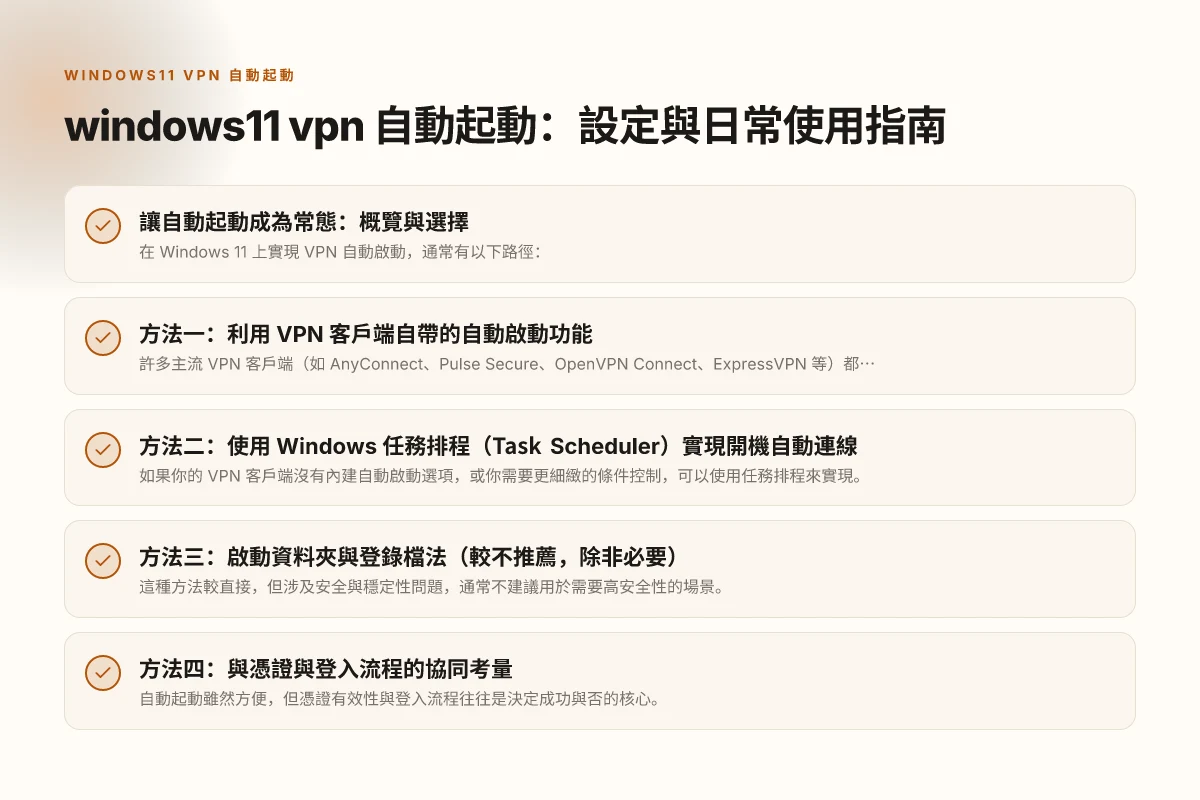
方法一:利用 VPN 客戶端自帶的自動啟動功能
許多主流 VPN 客戶端(如 AnyConnect、Pulse Secure、OpenVPN Connect、ExpressVPN 等)都支援開機自動連線或登入後自動連線的設定。
- 優點:設定直觀、穩定性高、通常包含連線參數的保存。
- 風險與注意:若憑證需一次性認證(如一次性密碼、硬體金鑰)時,需要處理認證機制的自動化。
實作要點:
- 進入 VPN 客戶端設定,尋找「啟動自動連線」「開機自動連線」「自動連線」等選項。
- 檢查連線設定是否包含正確的伺服器位址、協議、憑證或使用者認證資料。
- 如需在 Windows 登入後自動連線,確保客戶端在系統啟動後能夠穩定取得網路連線(先等網路就緒)。
- 測試:重啟電腦,觀察是否在 Windows 啟動後自動連線成功。
範例(概念性): Windows 起動 VPN自動接続:完整指南與實作要點
- 在 VPN 客戶端設定中開啟「開機自動連線」。
- 選擇要自動連線的 VPN 配置檔。
- 儲存並重新啟動電腦測試。
方法二:使用 Windows 任務排程(Task Scheduler)實現開機自動連線
如果你的 VPN 客戶端沒有內建自動啟動選項,或你需要更細緻的條件控制,可以使用任務排程來實現。
- 優點:高度可控,可以設定在網路就緒後再連線、限制時間、設定失敗重試等。
- 風險與注意:需撰寫正確的命令或執行檔路徑,且確保任務以高權限執行時的安全性。
實作步驟(以 OpenVPN/商業 VPN 命令列工具為例):
- 打開「任務排程程式庫」(Task Scheduler)。
- 建立新任務,命名如「VPN Auto Connect on Startup」。
- 觸發條件:在「系統啟動時」或「使用者登入時」觸發。
- 行為:新增動作,選擇「啟動程式」,輸入執行檔路徑(例如 VPN 客戶端的命令列介面),並帶上必要參數(如連線設定檔路徑)。
- 條件與設定:勾選「若網路連線不可用,重新嘗試」等選項,設定重試間隔與次數。
- 權限:設定「以最高權限執行」以確保網路介面與憑證可用。
- 測試:重新啟動,檢查任務是否執行以及 VPN 是否成功連線。
範例命令(概念性,實際需依 VPN 客戶端而定):
- OpenVPN 的命令列介面:openvpn, config "C:\path\to\your\config.ovpn"
- POLY VPN 或其他商業 VPN 可能需要呼叫其可執行檔,並提供憑證或參數。
表格:任務排程與自動啟動方法比較
- 方法
- 優點
- 風險
- 適用場景
- 備註
| 方法 | 優點 | 風險 | 適用場景 | 備註 |
|---|---|---|---|---|
| VPN 客戶端自帶自動啟動 | 設定直覺、穩定 | 某些環境下憑證更新較複雜 | 常見商用或個人 VPN | 直接在客戶端完成設定最佳 |
| Windows 任務排程 | 高度可控、條件化 | 需要正確命令與路徑 | 無自帶自動啟動者的情況 | 適合自動化需求高時 |
| 啟動資料夾/登錄檔 | 短小粗暴、快速 | 安全性較低、易被偽裝 | 簡單需求時 | 注意憑證安全與權限 |
方法三:啟動資料夾與登錄檔法(較不推薦,除非必要)
這種方法較直接,但涉及安全與穩定性問題,通常不建議用於需要高安全性的場景。 Windows 商店 换区 需要 梯子 么
- 啟動資料夾法:把要執行的 VPN 客戶端或連線腳本放到「啟動」資料夾,系統開機時會自動執行。
- 登錄檔法:在 HKEY_CURRENT_USER\Software\Microsoft\Windows\CurrentVersion\Run 新增字串值,指定執行檔或腳本路徑。
- 注意:若使用者未登入前就執行,可能無法取得使用者憑證或網路介面;若憑證需互動式認證,可能需要替代方案。
使用時的要點:
- 確保執行檔路徑與參數完整且可用。
- 設定執行時機與使用者權限,避免因未登入而失敗。
- 將敏感資料(如密碼)以安全方式儲存,不要把密碼明文放在腳本中。
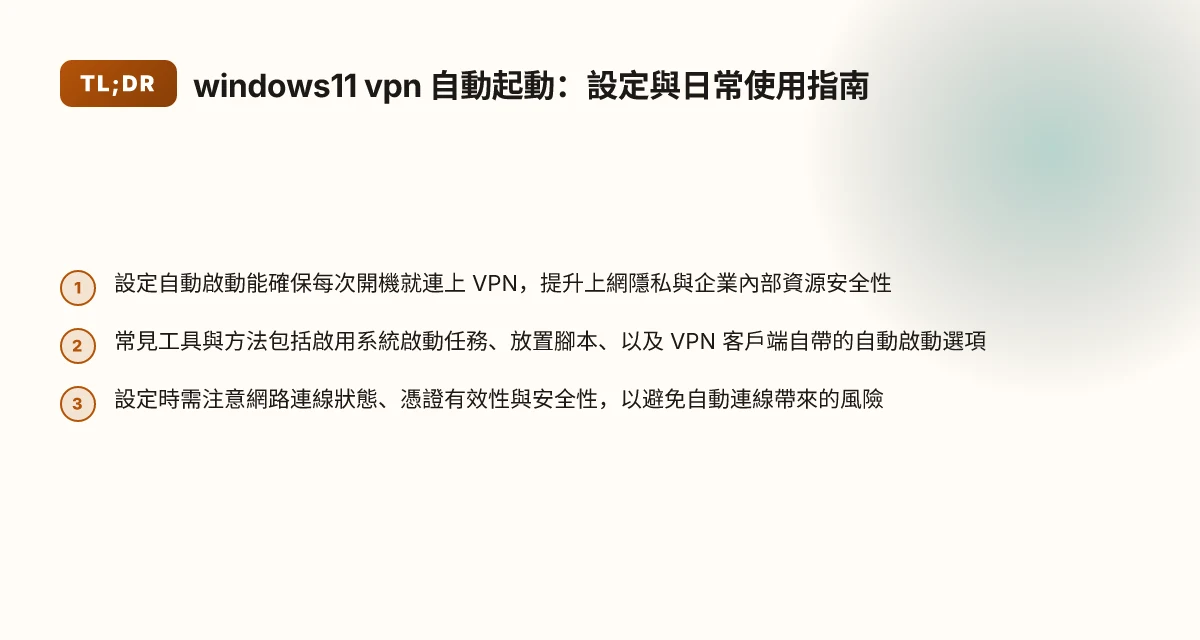
方法四:與憑證與登入流程的協同考量
自動起動雖然方便,但憑證有效性與登入流程往往是決定成功與否的核心。
- 設定有效憑證期限與自動更新機制,避免過期導致自動連線失敗。
- 若 VPN 需要兩步驗證或動態口令(OTP),自動化需要額外的管道,例如硬體金鑰、時間同步裝置或單點登錄(SSO)。
- 在企業環境中,宜與 IT 安全政策對齊,避免自動連線的憑證被未授權裝置攜帶使用。
實務建議:
- 優先選用 VPN 客戶端自帶的自動啟動或自動連線功能。
- 如沒有,再採用任務排程,並在排程中加上「只在網路就緒時執行」的條件。
- 避免在登入前就執行需要憑證的連線流程,影響使用者體驗與穩定性。
常見問題與排錯思路
- 問題:重啟後 VPN 沒有自動連線。
- 確認自動啟動設定是否正確啟用,特別是「開機時連線」或「登入後連線」的選項。
- 檢查網路可用性與網路介面是否在執行時就緒。
- 檢視任務排程的執行歷史與錯誤訊息,若使用任務排程,確認觸發條件與動作路徑正確。
- 問題:自動連線失敗但手動連線成功。
- 檢查自動連線時使用的使用者憑證、憑證有效期限、以及需要的互動認證是否能自動完成。
- 檢查防火牆或安全性軟體是否阻止 VPN 客戶端自動連線。
- 問題:多裝置環境中的同步問題。
- 使用中心化的憑證與設定檔管理,確保各裝置使用相同的連線設定。
- 對於企業環境,考慮透過裝置管理解決方案(如 MDM)下發 VPN 設定與自動連線策略。
實作清單與操作要點整理
- 確定需求:你是需要單純的自動連線,還是連線前還需執行特定任務。
- 選擇方法:優先使用 VPN 客戶端自帶的自動啟動,若不可用再考慮任務排程。
- 測試與驗證:每次修改設定後都要重啟測試,並觀察連線穩定性與自動化流程。
- 安全性:避免把密碼等敏感資訊寫死在腳本中,盡量使用客戶端的憑證管理或受信任的自動化機制。
- 文件化:將設定、路徑、參數與測試結果整理成文件,方便日後維護或他人接手。
推薦與結論
- 如果你的 VPN 客戶端提供「開機自動連線」或「登入後自動連線」的功能,盡量先使用這個原生解法。它最符合原生支援、穩定性高且設定清晰。
- 當原生選項不足以滿足需求時,採用 Windows 任務排程來實現自動連線,能提供更精細的控制與失敗重試機制。
- 避免直接透過啟動資料夾或登錄檔強行自動執行敏感連線流程,這在安全性與維護性上較不理想。
- 對於企業環境,建議與 IT 安全政策對齊,並考慮使用企業級裝置管理與金鑰管控,以降低風險、提升穩定性。
如果你願意提供你正在使用的 VPN 品牌與具體版本,我可以給出更精準的步驟與對應的設定路徑,甚至提供可直接執行的腳本範例,幫你快速完成 Windows 11 的 VPN 自動起動設定。 VPN配置文件 下载网站