设备与下载
Windows 起動 VPN自動接続:完整指南與實作要點
'%2F%3E%3Ctext%20x%3D'50%25'%20y%3D'50%25'%20dy%3D'.35em'%20text-anchor%3D'middle'%20font-family%3D'-apple-system%2CBlinkMacSystemFont%2CSegoe%20UI%2Csystem-ui%2Csans-serif'%20font-size%3D'100'%20font-weight%3D'600'%20fill%3D'%23fff'%3EHF%3C%2Ftext%3E%3C%2Fsvg%3E) Halvor Faulkner·2026年10月29日·1 min
Halvor Faulkner·2026年10月29日·1 min
指導你在 Windows 系統中實現開機自動連線 VPN 的方法、注意事項與常見問題排解。
the article body in Markdown:
開頭說明 在企業或個人需要長期連線安全通道時,讓 VPN 自動於 Windows 啟動時連線,是提高工作效率與防護的一種常見做法。本指南將以實作角度,涵蓋常見情境、設定步驟、注意事項,以及可能遇到的問題與排解方法。內容適用於 Windows 10、Windows 11,以及常見的商用 VPN 客戶端。

编辑推荐:ZoogVPN — 安全、快速的VPN——超过1000个IP、100多个位置,最多10台设备同时使用,零日志与256位加密。 立即获取 →
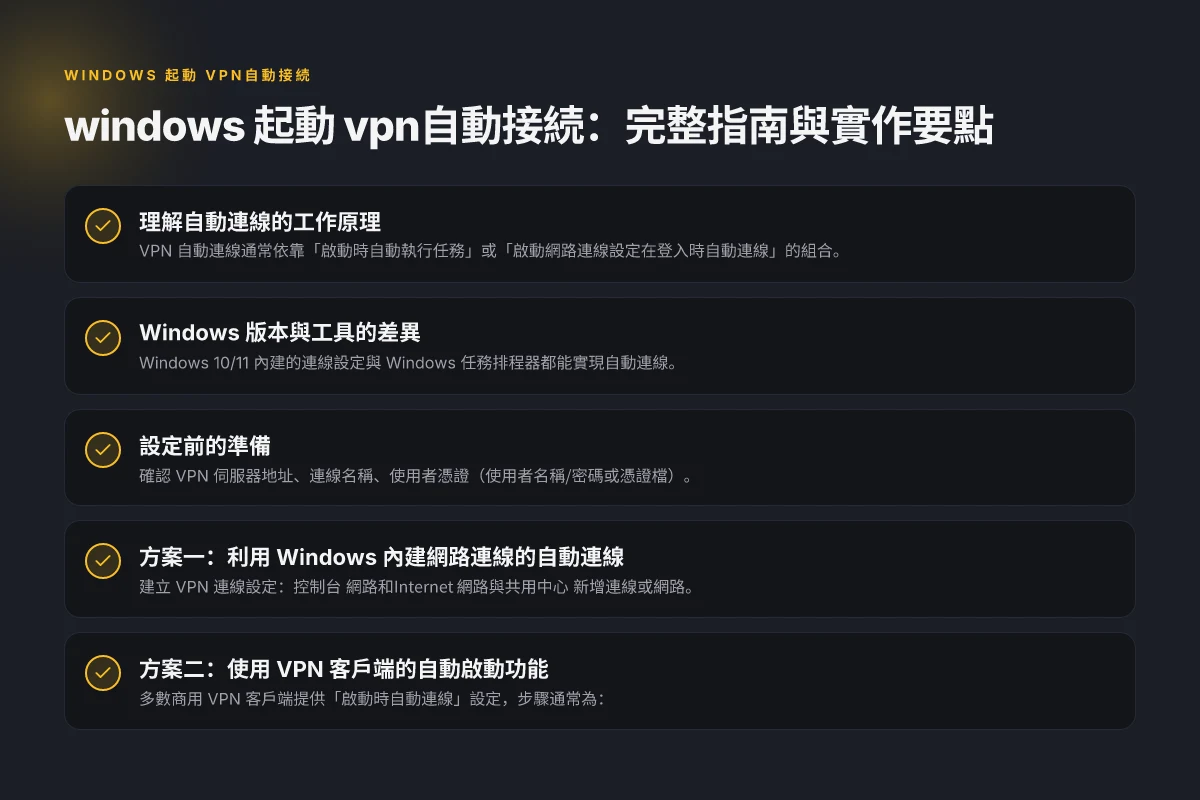
理解自動連線的工作原理
- VPN 自動連線通常依靠「啟動時自動執行任務」或「啟動網路連線設定在登入時自動連線」的組合。
- 常見元件包括:Windows 任務排程器、網路連線設定、VPN 客戶端、憑證與認證配置。
- 安全要點:僅在受信任的網路與裝置上自動連線,避免在公用裝置上自動連線造成風險。
Windows 版本與工具的差異
- Windows 10/11 內建的連線設定與 Windows 任務排程器都能實現自動連線。
- 某些 VPN 客戶端(如 Cisco AnyConnect、Pulse Secure、OpenVPN Connect、FortiClient 等)提供自己的「啟動時自動連線」選項,需檢查其設定介面。
- 對於商用 VPN,可能需要憑證管理(憑證存放、機密金鑰保護)與分機制授權,需與 IT 部門確認。
設定前的準備
- 確認 VPN 伺服器地址、連線名稱、使用者憑證(使用者名稱/密碼或憑證檔)。
- 準備好啟動時所需的執行帳戶(通常使用具有適當權限的使用者帳戶,避免以「系統」帳戶執行除非必要)。
- 檢查安全性要求,如兩步驟驗證、憑證有效期限、裝置憑證存放位置。
- 確認網路狀態與網路介面在啟動時可用,避免自動連線失效。
方案一:利用 Windows 內建網路連線的自動連線
步驟概述
- 建立 VPN 連線設定:控制台 > 網路和Internet > 網路與共用中心 > 新增連線或網路。
- 選擇「工作區域連線」或「VPN」並輸入伺服器位址、連線名稱、認證方式等。
- 設定自動連線:在連線屬性中,勾選「在開機時自動連線」或「自動連線於登入時」的選項(不同 Windows 版本表述略有不同)。
- 使用任務排程器加入開機自動執行:建立任務,在觸發條件為「開機時」或「使用者登入時」,動作為執行 vm 等連線腳本,例如 rasdial 命令。
- 驗證:重啟電腦後檢查 VPN 是否自動連線,若未連線,查看事件檢視器與任務歷史。
注意
- rasdial 指令範例:rasdial "VPN 連線名稱" 使用者名稱 密碼
- 使用密碼可能暴露風險,建議以憑證或安全機制替代,必要時使用憑證存放與保護機制。
方案二:使用 VPN 客戶端的自動啟動功能
- 多數商用 VPN 客戶端提供「啟動時自動連線」設定,步驟通常為:
- 進入客戶端設定 > 自動連線或啟動設定。
- 選擇啟動時自動連線的連線檔(VPN 配置)。
- 設定自動連線的條件,如登入用戶、網路連線條件等。
- 優點:通常更穩定,且支援憑證管理與多因素驗證。
- 風險控制:確保客戶端版本為官方最新版,避免自動連線被惡意插件攔截。
使用任務排程器實作的範例
- 步驟概要:
- 開啟任務排程器,建立新任務。
- 設定觸發條件為「在系統啟動時」或「使用者登入時」。
- 動作設定為執行程式或指令:如 C:\Windows\System32\rasdial.exe,並填入參數,例如「rasdial VPN連線名稱 使用者名稱 密碼」。
- 設定「以最高權限執行」與「忽略花費時間」等選項。
- 測試與日誌檢視,確保重啟後能自動連線。
- 注意:若有多使用者共用裝置,避免以單一使用者的密碼在排程中明文儲存,考慮使用憑證或群組策略管理。
安全與風險管理
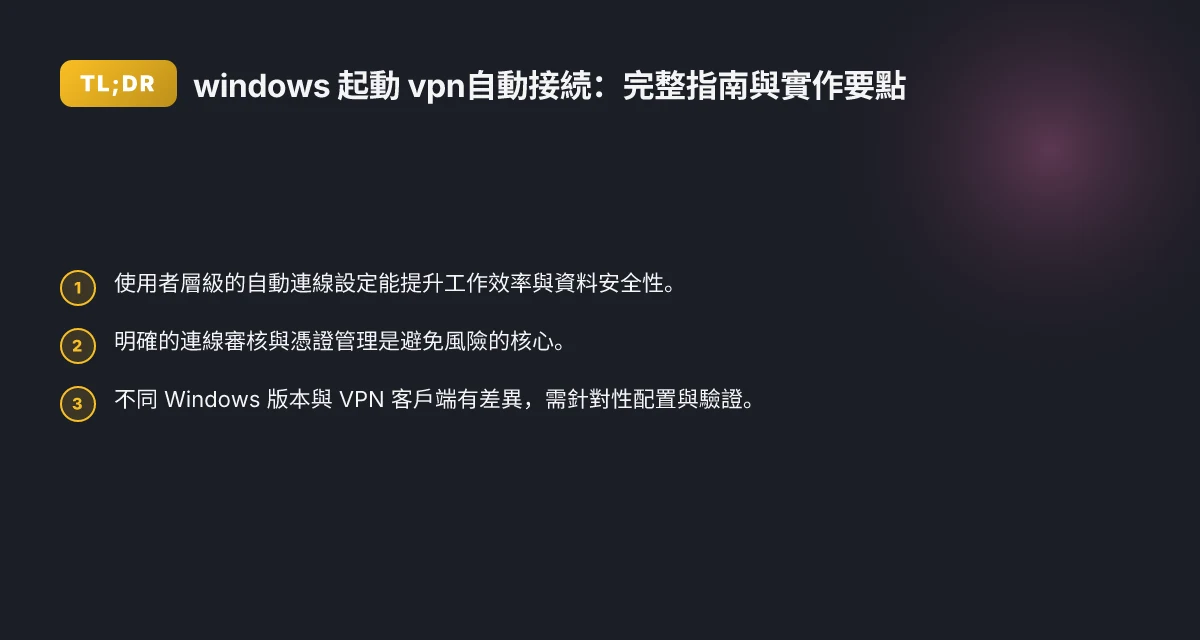
- 憑證與密碼的儲存:不要在純文字檔中直接暴露密碼,使用 Windows 植入的憑證儲存機制或密碼管理工具。
- 最小權限原則:自動連線相關的任務應以具限權限的使用者執行,避免過高權限帶來風險。
- 檢視與審核:啟用事件日誌與任務歷史記錄,以便追蹤自動連線狀態與排解問題。
- 失效與退出:設定自動連線的失敗重試策略與超時,避免裝置長期處於不穩定狀態。
常見問題與排解
- 啟動後未自動連線:檢查網路介面是否先於 VPN 建立,必要時在啟動流程中加延遲(Delay)再執行連線。
- 憑證過期或失效:更新憑證、重新建立連線設定,確保工作流不中斷。
- 防火牆阻擋:確認 VPN 連線埠與協定被允許,必要時新增例外規則。
- 多使用者環境的困難:若多人共用同一裝置,考慮以使用者特定檔案與設定,避免互相覆蓋。
方案比較表(快速參考)
| 方案 | 優點 | 風險/缺點 | 適用情境 |
|---|---|---|---|
| Windows 內建連線 + 任務排程器 | 不需額外軟體、高度自訂 | 設定較複雜、密碼暴露風險 | 需要自行掌控流程與自定義腳本者 |
| VPN 客戶端自動啟動 | 穩定性高、支援多因素 | 成本與授權、版本更新 | 使用商用 VPN 方案者 |
| 混合方案 | 靈活性高、可彈性應對不同情境 | 管理較複雜 | 大型企業環境,需多層控管 |
實作總結與最佳實踐
- 先評估需求:是單純自動連線,還是需要同時自動連線與自動斷開、切換伺服器等複雜需求。
- 以最小風險為原則:優先使用官方 VPN 客戶端的自動連線功能,若無法滿足再採用系統級自動化。
- 加強憑證管理:避免明文密碼暴露,使用憑證、金鑰與安全儲存機制。
- 監控與日誌:保持啟動與連線的日誌,定期檢視與更新設定,確保長期穩定。
- 測試與回復計畫:完成設定後,進行多場景測試(開機、帳戶登錄、網路變動),並準備回復流程以應對失敗情況。
推薦 若你是企業環境,且 VPN 供應商提供正式的自動連線功能,建議優先採用 VPN 客戶端自動啟動的設定,搭配憑證與多因素驗證,既安全又穩定。若是個人或無法使用商用客戶端,則可以 Windows 內建網路設定結合任務排程器的方式完成,但需特別注意憑證與密碼的安全管理,並定期檢視與更新設定。無論哪種方案,完成後請務必透過多場景測試驗證自動連線可靠性,並建立清晰的故障排除步驟。