Como activar una vpn en microsoft edge guia completa y sencilla para tu navegador: Optimiza tu navegación y seguridad
'%2F%3E%3Ctext%20x%3D'50%25'%20y%3D'50%25'%20dy%3D'.35em'%20text-anchor%3D'middle'%20font-family%3D'-apple-system%2CBlinkMacSystemFont%2CSegoe%20UI%2Csystem-ui%2Csans-serif'%20font-size%3D'100'%20font-weight%3D'600'%20fill%3D'%23fff'%3EKZ%3C%2Ftext%3E%3C%2Fsvg%3E) Konrad Zilberman·April 15, 2026·7 min
Konrad Zilberman·April 15, 2026·7 min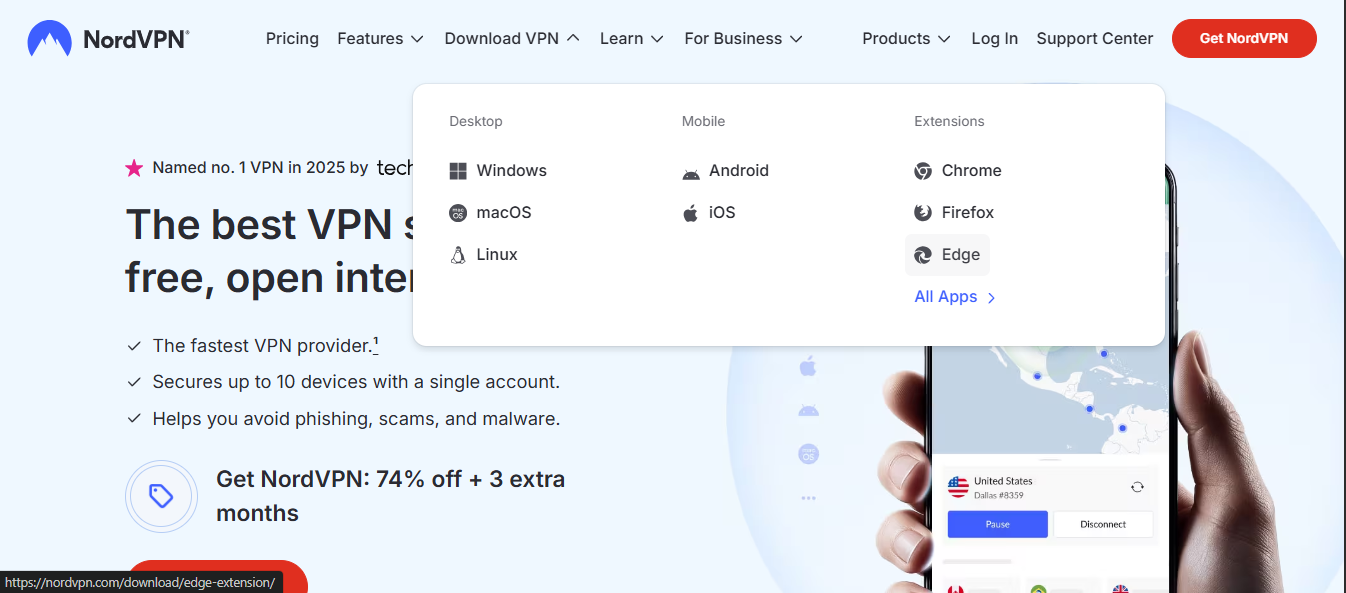
La activación de una VPN en Microsoft Edge es más simple de lo que parece y te permite navegar con mayor privacidad, saltar restricciones geográficas y proteger tus datos en redes públicas. A continuación tienes una guía completa y fácil de seguir para empezar, con consejos prácticos, datos actualizados y ejemplos reales para que puedas hacerlo hoy mismo.



Guía rápida (quickstart)
- Verifica si ya tienes VPN integrada o una extensión compatible para Edge.
- Elige una VPN confiable (preferentemente con cifrado moderno y política de no registros).
- Activa la VPN y selecciona un servidor adecuado.
- Comprueba tu IP y ubicación para verificar que la VPN está funcionando.
- Ajusta configuraciones según tus necesidades (kill switch, DNS, IPv6).
Qué es una VPN y por qué usarla en Edge
- Una VPN (Red Privada Virtual) crea un túnel cifrado entre tu dispositivo y un servidor remoto, ocultando tu IP real y protegiendo tus datos en tránsito.
- En Edge, puedes usar tanto extensiones de VPN como clientes VPN independientes configurados en tu sistema operativo.
- Beneficios: mayor privacidad, acceso a contenidos restringidos por región, protección en redes Wi‑Fi públicas.
Requisitos y consideraciones
- Cuenta en una VPN fiable (p. ej., NordVPN, ExpressVPN, Surfshark, etc.).
- Edge actualizado a la última versión para compatibilidad óptima con extensiones y funciones de seguridad.
- Conexión a Internet estable.
- Evaluar políticas de privacidad y velocidades, ya que algunas VPN pueden ralentizar la navegación.
Formato recomendado: usar Edge con extensión VPN vs VPN nativa del sistema
- Extensiones VPN en Edge: rápidas de activar y desactivar, ideales para navegación ocasional.
- VPN nativa o cliente independiente: suele ofrecer mejores características de seguridad, mayor estabilidad y opciones de malware/kill switch.
Cómo activar una VPN en Edge mediante una extensión
- Abrir Microsoft Edge.
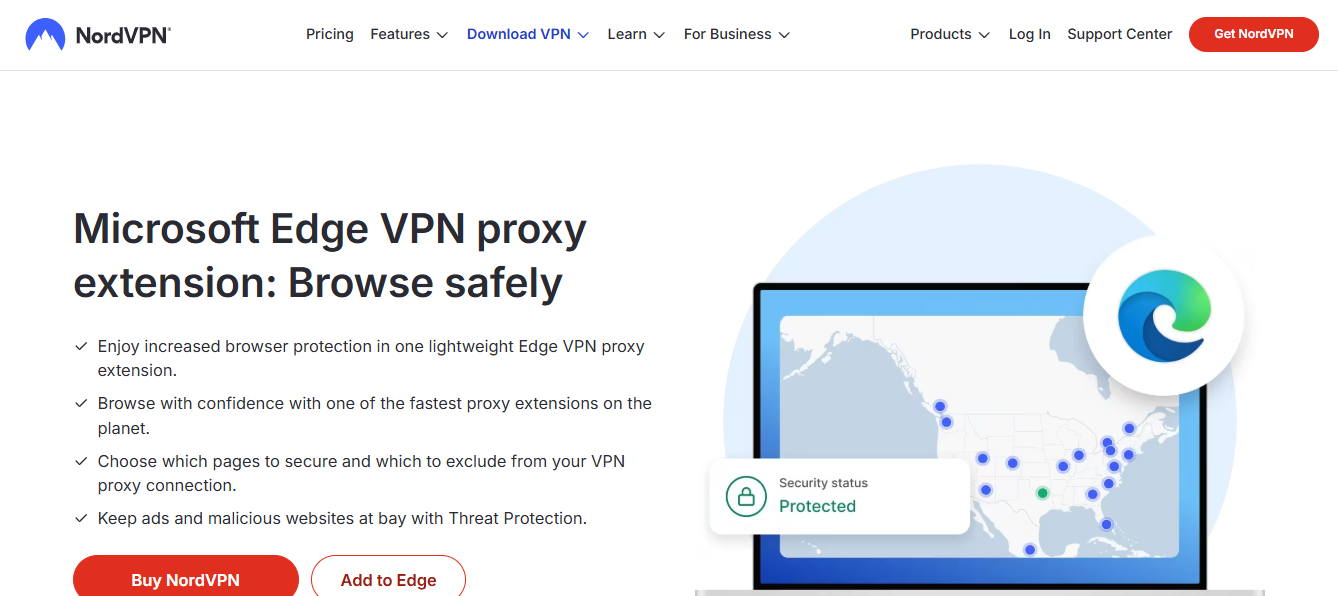
- Ir a la Microsoft Edge Add-ons store (Extensiones de Edge) buscando “VPN” o el nombre de tu proveedor.
- Seleccionar la extensión oficial de tu VPN y hacer clic en “Obtener”/“Add extension”.
- Confirmar permisos que solicita la extensión (localización, servicios de red, etc.).
- Activar la extensión desde el ícono en la barra de herramientas.
- Iniciar sesión en la VPN y escoger un servidor.
- Verificar que la IP cambió: abre un sitio como whatismyipaddress.com para confirmar.
Ventajas y posibles limitaciones
- Ventajas: inicio rápido, menos configuración, acceso a contenidos bloqueados por región.
- Limitaciones: algunas extensiones pueden reducir la velocidad o no cifrar todo el tráfico de la PC si solo cifran el tráfico del navegador.
Cómo configurar una VPN integrada en Windows para Edge (si la VPN ya está instalada como servicio)
- Ventajas: cifra todo el tráfico del dispositivo, no solo el navegador.
- Pasos:
- Abrir Configuración de Windows > Red e Internet > VPN > Añadir una VPN.
- Rellenar proveedor, tipo de VPN, nombre de conexión y dirección del servidor según las instrucciones de tu proveedor.
- Guardar y conectar desde el icono de red en la barra de tareas.
- Abrir Edge y navegar con la VPN activa.
Qué buscar al elegir una VPN para Edge
- Cifrado fuerte (AES-256) y protocolo seguro (OpenVPN, WireGuard).
- Política de no registros (no guardar historial de navegación).
- Velocidades estables y ancho de banda suficiente.
- Servidores en la región deseada y soporte para múltiples dispositivos.
- Función de Kill Switch (impide que el tráfico se filtre si la VPN se cae).
- Compatibilidad con Edge y facilidad de uso.
Consejos para mejorar rendimiento y seguridad
- Elige servidores cercanos a tu ubicación para menor latencia.
- Usa el protocolo WireGuard cuando sea posible para mejor rendimiento.
- Activa Kill Switch para evitar fugas de DNS/IP si la VPN falla.
- Desactiva IPv6 si tu VPN no lo soporta bien (configuración de red).
- Mantén Edge y la aplicación VPN actualizados.
- Evita recursos de sitios sospechosos cuando estés conectado a VPN en redes públicas.
Tablas rápidas de comparación
- VPNs populares para Edge (criterios clave)
- NordVPN: fuertes políticas de privacidad, gran red de servidores, Kill Switch, buena velocidad.
- ExpressVPN: alta confiabilidad, excelente cifrado, interfaz simple.
- Surfshark: buena relación costo‑beneficio, modo multihop, ilimitados dispositivos.
- Extensiones vs clientes nativos
- Extensiones: fácil inicio, menos configuración, ideal para uso esporádico.
- Cliente nativo: mejor seguridad, configuración más completa, mejor para uso continuo.
Guía paso a paso para una instalación sin contratiempos
- Paso 1: Decide entre extensión de Edge o cliente VPN completo.
- Paso 2: Descarga e instala desde la fuente oficial.
- Paso 3: Inicia sesión y configura preferencias ( Kill Switch, DNS seguro, IPv6).
- Paso 4: Conecta a un servidor y verifica tu IP.
- Paso 5: Realiza pruebas de velocidad y seguridad.
- Paso 6: Si vas a usar en múltiples dispositivos, repite el proceso en cada uno.
Pruebas de verificación recomendadas
- Verifica la IP y ubicación: whatismyipaddress.com.
- Verifica fugas de DNS: dnsleaktest.com.
- Verifica fugas de WebRTC (especialmente en navegadores): browserleaks.com.
- Comprueba el rendimiento: prueba de velocidad con Ookla o similar durante diferentes horas del día.
Impacto de la VPN en la experiencia de usuario en Edge
- La página de inicio puede tardar un poco más al conectarse una VPN, pero la experiencia general debe ser fluida en la mayoría de escenarios.
- Para streaming, elige servidores optimizados para video y verifica con tu servicio de streaming para evitar bloqueos.
- En tareas de trabajo o estudio, la VPN puede añadir una capa de seguridad necesaria sin afectar significativamente a la productividad.
Políticas de privacidad y seguridad (datos actuales)
- Muchas VPNs afirman no registrar actividad, pero es clave revisar la política de privacidad y términos de servicio.
- Las VPNs deben cifrar todo el tráfico y no vender datos a terceros.
- Algunas jurisdicciones imponen obligaciones de retención de datos; considera proveedores con sede fuera de jurisdicciones invasivas si la privacidad es prioritaria.
Actualizaciones y tendencias para 2026
- Mayor énfasis en protocols modernos y mayor compatibilidad con navegadores.
- Integraciones más profundas con Edge para configurar VPNs desde el propio navegador.
- Más opciones de seguridad como bloqueo de anuncios y protección contra rastreo integradas.
- Aumento en la velocidad de redes VPN gracias a mejoras en cifrado y redes de distribución.
Caso práctico: uso de NordVPN con Edge como extensión
- Pasos:
- Abrir Edge, ir a Extensiones y buscar NordVPN.
- Instalar y activar la extensión.
- Iniciar sesión y elegir un servidor (p. ej., España para contenido local).
- Verificar la nueva IP y probar velocidades.
- Resultados esperados: buena seguridad, velocidades razonables y acceso a contenido regional.
Caso práctico: configuración de VPN integrada en Windows para Edge
- Pasos:
- Ve a Configuración > Red e Internet > VPN > Añadir una VPN.
- Cargar la configuración del proveedor y servidor.
- Conectar y abrir Edge para comprobar acceso y velocidad.
- Ventajas: todos los datos de la máquina pasan por la VPN, no solo el tráfico del navegador.
Mantenimiento y resolución de problemas
- Problema común: VPN no se conecta.
- Solución: reiniciar la VPN, verificar permisos, cambiar de servidor, comprobar tu suscripción.
- Problema común: velocidades lentas.
- Solución: probar otro servidor, cambiar protocolo, desactivar parsers o extensiones conflictivas.
- Problema común: fugas de DNS o WebRTC.
- Solución: activar Kill Switch, desactivar WebRTC o activar DNS seguro.
- Problema común: Edge no puede cargar sitios.
- Solución: revisar configuración de DNS y proxy, deshabilitar otras VPNs o proxies.
URLs y recursos útiles
- NordVPN – nordvpn.com
- ExpressVPN – expressvpn.com
- Surfshark – surfshark.com
- WhatIsMyIP – whatismyipaddress.com
- DNSLeakTest – dnsleaktest.com
- BrowserLeaks – browserleaks.com
- Ookla Speedtest – speedtest.net
- Microsoft Edge Add-ons – microsoft.com/edge-addons
- Windows VPN settings – support.microsoft.com
¿Quieres maximizar tus ganancias de tiempo y seguridad? Toma la mejor decisión para tu caso y prueba una VPN confiable hoy mismo. Si buscas recomendaciones específicas, no dudes en preguntar y te comparto comparativas actualizadas según tu país y necesidades.
FAQ
Frequently Asked Questions
¿Qué es exactamente una VPN?
Una VPN crea un túnel cifrado entre tu dispositivo y un servidor remoto, ocultando tu IP y cifrando el tráfico para mayor seguridad.
¿Puedo usar una VPN gratis en Edge?
Sí, pero las VPN gratuitas suelen tener límites de datos, menores velocidades y políticas de privacidad menos claras. Se recomienda optar por una opción premium para mayor seguridad y rendimiento.
¿Es seguro activar una VPN en redes Wi‑Fi públicas?
Sí, una VPN añade una capa de cifrado, protegiéndote frente a interceptación de datos en redes públicas.
¿La VPN ralentiza mi conexión?
Puede ocurrir, especialmente si usas servidores distantes o cifrado intenso. Elige servidores cercanos y protocolos eficientes como WireGuard para mejor rendimiento.
¿Qué protocolo es mejor para Edge?
WireGuard suele ser más rápido y moderno; OpenVPN es estable y muy compatible. Revisa las opciones de tu proveedor. Norton secure vpn keeps turning off heres how to fix it fast and other vpn issues explained
¿Qué pasa con WebRTC y VPN?
WebRTC puede revelar tu IP real en algunos casos. Desactívalo en la configuración de tu navegador si tu VPN no protege contra ello.
¿Cómo verifico que mi VPN está funcionando en Edge?
Verifica tu IP y ubicación en un sitio como whatismyipaddress.com y haz pruebas de fugas de DNS con dnsleaktest.com.
¿Puedo usar la VPN en todos mis dispositivos?
Muchos proveedores permiten múltiples plataformas con una misma suscripción. Verifica tu plan y configura en cada dispositivo.
¿Qué hago si Edge falla al conectarse a la VPN?
Reinicia la extensión o cliente, verifica permisos, cambia de servidor o reinstala la extensión. Si persiste, consulta al soporte de tu VPN.
¿Qué tan seguro es suscribirse a una VPN?
Elige proveedores con auditorías externas, políticas de no registros y cifrado fuerte. Revisa opiniones y reputación antes de comprar. How to setup nordvpn on your asus router a step by step guide for total network protection
Sources:
Nordvpn 1 honapos kedvezmeny igy sporolhatsz a legjobban – NordVPN kedvezményes árak és tippek 2026-ra
Clash购买:VPN 相关工具全解、购买指南与实用技巧
Hotel wi fi blocking your vpn heres how to fix it fast
不登录看youtube:完整指南、技巧與工具,快速觀看不被限速的影片
免费机场 clash:全面解密、選擇與實作指南,提升上網隱私與自由度 Scaricare e usare una vpn su microsoft edge guida completa 2026