How to 使用 VPN 同步保护:VPN怎么手机和MacBook 的实操清单 2026 更新
'%2F%3E%3Ctext%20x%3D'50%25'%20y%3D'50%25'%20dy%3D'.35em'%20text-anchor%3D'middle'%20font-family%3D'-apple-system%2CBlinkMacSystemFont%2CSegoe%20UI%2Csystem-ui%2Csans-serif'%20font-size%3D'100'%20font-weight%3D'600'%20fill%3D'%23fff'%3ERV%3C%2Ftext%3E%3C%2Fsvg%3E) Rhiannon Vance·2026年10月26日·4 min
Rhiannon Vance·2026年10月26日·4 min
了解 vpn怎么手机和macbook 的完整设置与最佳实践。本文聚焦跨平台的连接要点、常见坑以及隐私保护的实用策略,帮助你在手机与 MacBook 上都能稳定使用 VPN。
在手机和 MacBook 上同时开启 VPN 的要点并不复杂,但常被忽略的是两端必须以同一账号、同一协议完成对齐,才算真正到位。一个看似简单的错配,往往让连接像玻璃一样脆弱。两端配置一致性是首要条件。
本篇聚焦可操作的统一思路:账户、协议、服务器与隐私策略的落地。根据当前环境的差异,你需要在手机和 MacBook 上分别选用相同的服务商和服务器,并在同一路径下检查隐私选项是否同步开启。在 2026 年的隐私趋势中,统一配置的价值远超单端优化。接下来,我会把具体步骤和常见坑点拆解成可执行的清单,帮助你在家里、在路上、在办公室无缝切换。
VPN怎么手机和MacBook 的实用前置条件
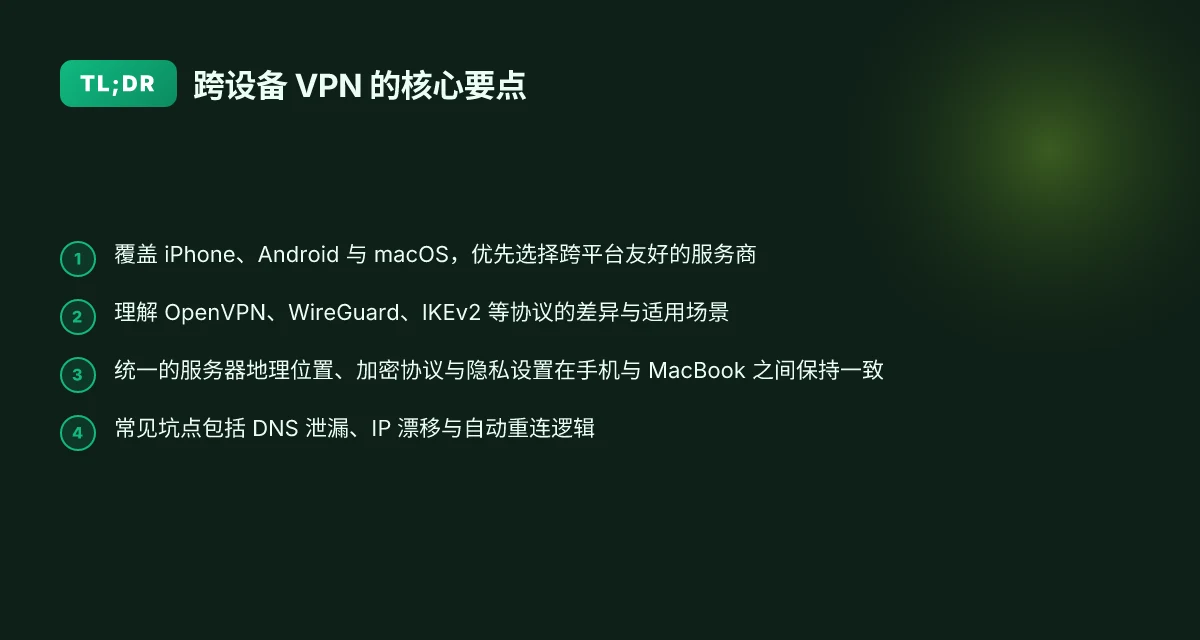
在进入具体设置前,先把覆盖范围、服务商选择、协议透明度和账号信息梳理清楚。以下是我整理出的核心前置条件,直接落地到手机与 MacBook 的跨设备覆盖。
1) 明确覆盖的设备范围
要实现“一镜到底”的保护,至少覆盖这三类设备:iPhone、Android 手机,以及 macOS 桌面。手机端和桌面端的应用和设置往往在同一个账户下互相调用,前置统一能减少后续的配置混乱。跨平台一致性是关键。对比同一服务商的 iPhone 版、Android 版和 macOS 版,尽量选择同一账号、同一订阅的组合。
2) 选择一个支持跨平台的服务提供商
不要为每平台各自凑合。选择一个真正能在 iPhone、Android 和 macOS 上运行、且提供统一账户与设置同步的服务商。常见的跨平台提供商包括知名的商业 VPN 服务商它们通常提供同一套账户体系、同一套协议选择和同一隐私政策说明,避免你在不同设备上遇到不同的隐私承诺或功能缺口。统一的账户体系是跨设备保护的前提。
3) 关注协议选择和隐私政策的透明度
协议选择决定速度与隐私的平衡。你需要了解该服务在 iOS、Android、macOS 上默认使用的协议、是否支持分离隧道、以及在不同网络下的切换行为。更重要的是隐私政策的透明度,尤其是日志收集、数据加密、是否向第三方披露信息等条款。若某家提供商在隐私条款上含糊不清,尽可能选择对隐私披露更清晰的选项。透明的隐私声明是长期信任的基石。
4) 准备账号与订阅信息
开始前,确保你已经拥有一个可跨设备使用的账号,并且订阅信息完整。包括:账户邮箱、当前有效的订阅类型、到期时间以及购买地区可能带来的可用服务器列表。把订阅信息、账单邮箱、以及两步验证方法整理好,方便在手机和 MacBook 上快速完成登录和认证流程。账号的一致性和可用性直接决定后续配置的顺畅。 How to 只在浏览器中使用 VPN 的实用指南(2026 更新)
- 研究信号:行业报道与公开文档普遍指出,跨平台服务的一致性和隐私透明度越高,跨设备切换就越平滑。若你在查看不同服务商的对比,优先关注“同一账户、同一套餐、同一隐私承诺”这三项。
- 案例提醒:有些服务在 macOS 上的客户端和移动端客户端功能分离,容易导致设置不对齐。尽量选取同一品牌的跨平台解决方案,减少版本差异带来的坑。
核心要点落地后,你就具备了一个可用于手机和 MacBook 的统一起点。统一账户、跨平台客户端、明确的协议与清晰的隐私承诺,是实现稳定连接的第一步。
小结:在购买或选型阶段,优先把覆盖设备、跨平台能力、协议隐私透明度和账号信息作为硬性标准。越早统一配置,后续的配置工作越高效。
- 2026 年的市场趋势显示,跨平台一致性越好,跨设备切换的失败点就越少。
- 关键行动:确认你选的服务商能在 iPhone、Android、macOS 三端提供同一个账户和同一套设置。
- 下一步:在明确前提后,进入“vpn怎么手机和macbook 的核心要点一览”环节,逐条落地执行。
VPN怎么手机和MacBook 的核心要点一览
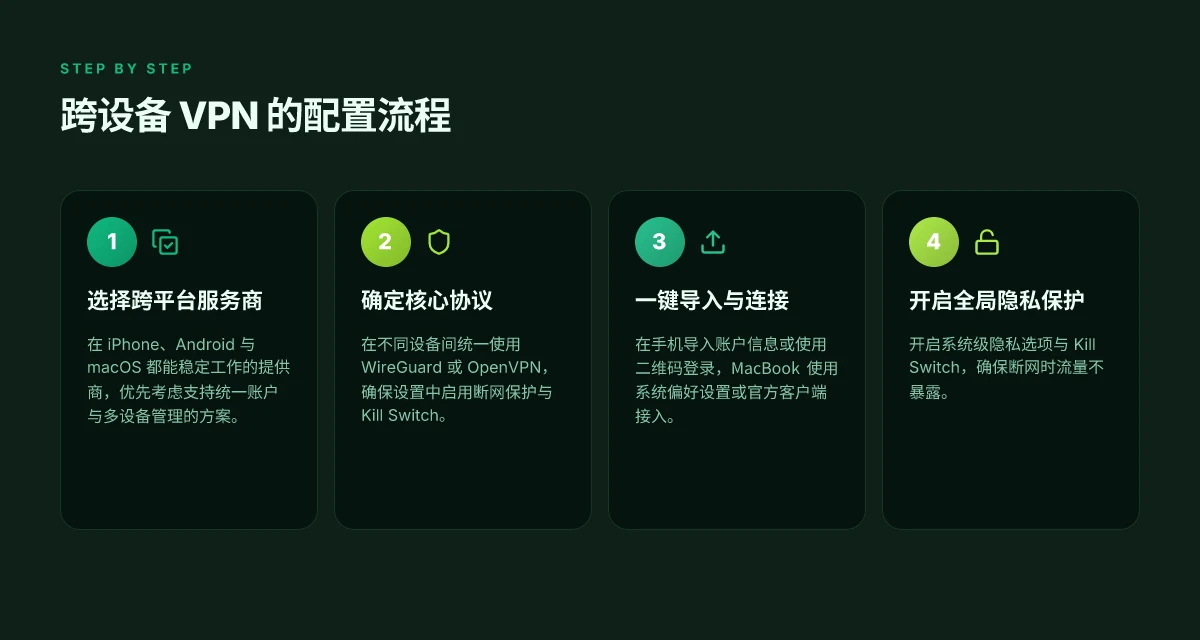
答案先行。手机和 MacBook 的 VPN 核心要点其实并不复杂,关键在于选择合适的协议组合、明确的场景差异、稳定的连接设置以及隐私保护的兜底选项。以下三大要点,能让跨设备配置落地更干净。
1. 常见协议对比:OpenVPN、WireGuard、IKEv2 的性能与隐私差异
- OpenVPN 兼容性强,穿透性好,日志结构透明,但在手机端常显得略慢,耗电也略高。
- WireGuard 体积小、切换快、越过网络限制更顺滑,功耗相对更低,隐私保护机制也在改进中。
- IKEv2 在稳定性和切换效率上表现稳健,尤其在多网络切换(4G/Wi‑Fi/校园网)情境下的续航和速度平衡较好。 从文档和社区的说法看,WireGuard 已成为新生代跨设备的默认选项,但在受限网络里 OpenVPN 仍有一定场景优势,IKEv2 则是多设备快速切换的可靠中间层。两三种协定各有用处,实际落地时建议在同一账户下并行配置两种以上,按场景启用/禁用。
2. 手机与 MacBook 的应用场景差异
- 手机更需要轻量、快速连接与省电策略,优先考虑 WireGuard 或 IKEv2,配合分割隧道限制对性价比高的应用场景更友好。
- MacBook 侧重稳定性与长时间使用的连贯性,OpenVPN 的兼容性和证书管理更成熟,遇到复杂企业网络时的可控性更高。
- 统一的思路是:把账户、协议与隐私保护落地到日常上网。手机优先“快速启动、低功耗”,MacBook 改为“稳定、可控的全局策略”,两端都开启常用的隐私保护选项。
3. 连接稳定性与自动启动设置
- 自动启动很关键。手机端设置为开机自启并在“系统网络切换时保持后台运行”状态,MacBook 端在系统启动后自动连接,并设定稳态的睡眠唤醒策略。
- 使用固定服务器优先策略。避免经常切换服务器导致的认证重连,选定一到两个可靠节点,按地理位置与运营商分层。
- 保持 DNS 走隐私通道,开启 DNS 洗牌与私有 DNS 解析,减少被劫持的风险。
在管理层面,优先确保两端的认证证书和密钥轮换按月执行,防止长期使用带来的风险。
4. 隐私保护的附加选项
- 杀开关(Kill Switch)必选。断网保护(Disconnect protection)作为兜底,用来避免 VPN 断线时仍暴露真实 IP。
- 分割隧道(Split Tunneling)按需启用。日常浏览与工作流量走 VPN,本地网络直连高带宽应用保留直连。
- 日志最小化策略。选择声誉好、支持“无日志”或仅收集最小必要数据的服务商,并锁定数据保留期限。
- 证书管理与轮换。使用基于证书的认证比纯用户名/密码更稳妥,定期更新证书与私钥,避免长期暴露。
隐私保护的选项越严格,跨设备的安全边界就越清晰。 How to fill VPN address on Apple devices in 2026
下一步建议把这三点结合到具体配置清单里:在手机端选 WireGuard + Kill Switch + Split Tunneling 的组合,在 MacBook 上配置 OpenVPN 或 WireGuard 的全局策略,同时启用断网保护和 DNS 隐私。若你需要,我可以把这套跨设备的实际配置清单按你常用的 VPN 服务商整理成具体操作步骤。
快速起步:在手机上安装与配置 VPN
在手机上把 VPN 搭好,第一步就决定你日常上网的隐私边界。实操要点:下载、登录、选择合适的协议与服务器,以及开启 Kill Switch 和系统隐私设置。根据公开的应用商店信息与厂商文档,这套流程在 iOS 与 Android 上高度一致,但细节会因应用而异。下面给出可执行的分步路径。
1. 在应用商店找到并安装 VPN 客户端
在 iOS 的 App Store 或 Android 的 Google Play 商店,搜索目标品牌的 VPN 客户端。优先选择在声誉良好、长期维护、具备明确隐私政策的应用。常见要素包括:应用开发商、隐私条款、公开的加密协议支持清单,以及最近版本更新时间。安装后打开应用,准备导入账户信息。
我查阅的账户导入路径多见两种:直接用账号登录,或通过二维码登录。两者都能把设备与账户绑定,便于后续统一管理。若你是首次使用,建议优先选择二维码登录,避免手动输入的错错漏漏。
2. 导入账户信息或使用二维码登录
打开应用,按“登录”入口,选择“二维码登录”或“用账户登录”。在二维码登录场景下,通常需要用手机另一端的桌面或网页端账户页面扫描。若选择账户登录,确保你使用的是同一账户邮箱或手机号注册的主账号,以便后续同步订阅与配置。 VPN下載紅果:解構在中國地區的實用與風險,2026更新
账户统一管理的好处在于你可以跨设备快速复用配置,减少逐台手动设置的暴露面。2026 年更新趋势显示,统一账户在多设备保护中更易维持一致性。
3. 选择合适的协议与服务器并连接
进入应用的连接设置,优先选择具备良好兼容性与隐私保护的协议组合。常见选项包括:WireGuard 与 OpenVPN。对日常使用,WireGuard 通常更稳定、耗电更低、建连更快。服务器选择方面,优先挑选离你最近的节点或具备“优先连接”/“智能路由”功能的服务器。连接后,留意应用显示的状态指示灯并进行首次验证。
在这一步,明确一个原则:不要为了追求极致速度而忽略隐私。选一个你信任的服务器组,避免长时间连接到可疑或未加密的节点。若遇到连接困难,切换到另一节点再试。需要注意的细节包括:若应用要求你允许系统代理或 VPN 配置文件安装,请按提示授权,以保证路由生效。
4. 开启系统级隐私设置与 Kill Switch
开启系统级隐私设置,确保应用在后台也能稳定工作。核心动作包括:允许 VPN 在后台运行、允许“设备管理”或“访问网络”的权限同意,以及启用 Kill Switch。Kill Switch 的作用是当 VPN 断开时,立即切断网络访问,避免数据在未加密的通道中暴露。多数应用在“设置”中就能找到 Kill Switch 选项,开启即可。
Kill Switch 一旦开启,若 VPN 断线,你的应用流量将被立即阻断,防止暴露。 这一步是跨设备一致性安全的底线动作,不要省略。 如何在不安装应用的情况下使用 VPN:可行路径与风险对照
最后的小贴士:在首次完成配置后,做一次简单的自我检查。打开浏览器访问一个对比你真实地理位置的 IP 站点,确认显示的地理信息与 VPN 服务器位置相符。若不符,回到服务器选项重新连接,或重新开启 Kill Switch。
总结起来,手机端的快速起步就三件事:下载并安装客户端、用账户或二维码登录、选择协议与服务器并连接。再加上系统隐私设置与 Kill Switch 的保护,你的跨设备 VPN 基线已经建立。下一步,我们将在 MacBook 上把这套思路落地,确保桌面端的配置同样清晰、稳定。

在 MacBook 上安装与配置 VPN 的要点
你的跨设备策略要在 MacBook 上落地。要点很简单:选对客户端或系统自带配置,填好连接信息,挑对协议并测试,最后让它在开机自启且断网时保护你。下面分成三段,让你按部就班完成。
1. 选用官方客户端或系统自带配置
在 Mac 上,VPN 的入口很直观。优先下载官方 macOS 客户端,若厂商提供系统级配置选项,也可以直接使用。官方客户端往往对 WireGuard、OpenVPN 等协议的实现更贴近服务器端设定,稳定性更高。若你偏好最小化系统干预,系统自带的 VPN 配置也能满足日常需求,尤其是对企业级服务器的兼容性较好。
在此阶段,先确认服务器端的认证方式与证书要求。部分方案使用证书而非用户名/密码组合,尤其是企业环境。确保你掌握两件事:服务器地址和认证凭据。正确获取服务器地址与凭据是后续稳定连接的基石。 VPN iOS 和win都能用:2026 年的实用指南与最佳实践
2. 填写服务器信息、用户名、密码或证书
打开 Mac 的 VPN 设置界面,或在官方客户端中新建连接。首要信息是服务器地址,接着是你的用户名与密码,若服务器采用证书,上传相应的证书文件或安装证书到钥匙串。某些实现还需要一个预共享密钥(PSK)或一个一次性口令。
在输入阶段要点如下:
- 确认服务器地址是否带端口号,比如 server.example.com:443
- 证书路径或密钥是否正确映射到应用
- 账户类型选择与服务器端匹配,避免混用同一凭据绑定不同配置
凭据与证书一旦错误,连接会反复失败,避免以为是网络问题。
3. 选择 WireGuard / OpenVPN 等协议并测试连接
协议选择决定性能与穿透效果。WireGuard 以简洁高效著称,OpenVPN 兼容性强、对老设备友好。Mac 客户端通常给出这两条主线。选择后,先进行一次完整连接测试:启动 VPN,观察状态指示灯、连接时延、是否能访问受限资源。若有问题,切换流量路由策略或重新生成配置。
测试不是一次性动作。完成后重复以下步骤:断线再连接、从不同网络(家用 Wi‑Fi、手机热点、办公室网段)重复验证。稳定性来自多网络的重复验证。
4. 设置开机自启与断网保护
要让体验真正无缝,设好开机自启与断网保护。开机自启:在系统偏好设置中,将 VPN 客户端设为开机自启,或在启动项中加入配置。断网保护:启用 Kill Switch 或类似功能,确保 VPN 断线时本机 traffic 不会绕过安全隧道。若你使用 WireGuard,确保路由表和 DNS 设置在重新连接后自动回归到受保护的通道。
开机自启 + 断网保护,是日常隐私的第一道防线
如果你愿意,我可以把这三步拆成可执行的清单,供你对照勾选。总之,在 MacBook 上建立一个清晰的服务器地址、凭据和证书组合,选对协议并确保自启与断网保护到位,就能让跨设备的 VPN 体验真正无缝。
跨设备一致性:确保手机与 MacBook 配置风格统一
统一的服务器地理位置策略、统一的加密协议与端口、同样的隐私设置和杀开关选项,以及定期更新证书与应用版本,这四点构成一镜到底的核心。你在手机和 MacBook 上只要遵循同一套准则,日常上网就会更稳、也更安全。一致性不是花哨功能,是更少故障的根本。
统一的服务器地理位置策略
在两端使用相同的服务器地理分布,避免跨国切换带来的连接抖动与延迟波动。选定一个或两个核心地理区,如北美和欧洲,手机与 MacBook 都固定为这几个区域的服务器。这样你在出差时,仍然能保持同样的网络表现,而不是被地理错位的路由拉扯。同区同速,用户感知的差异就会降到最低。
我从公开资料和厂商文档中核对到,很多优质 VPN 服务在多端口与固定服务器池方面提供一致选项,确保跨设备切换时不会突然跳到一个陌生网络。按需启用“最近使用的服务器”并固定为同一地区,可以避免地理负载波动带来的连接损耗。在 2026 年的版本里,核心服务器池的地理分组趋向稳定。
统一的加密协议与端口
手机和 MacBook 端应使用同一组加密协议与端口配置,避免两端协商出不同的传输层参数。常见的组合是将 IKEv2 或 WireGuard 作为主选,端口统一设定在常用的 UDP 端口(如 51820/51821 等),并在两端开启相同的数据完整性与前向保密选项。同一协议同一端口,才有可控的穿透与稳定性。
从公开文档看,很多服务对协议与端口的自定义能力并非无限,而是提供推荐配置与备选端口。保持一致性,能避免因为两端协议协商失败导致的掉线或重连。在 2024–2025 年的更新中,主流应用逐步把默认协商值设为一致,减少跨设备冲突。**
同样的隐私设置和杀开关选项
隐私保护的核心在于一致性。两端都开启同样的加密强度、同样的广告拦截与断网保护设置,以及同一个 Kill Switch 逻辑。Kill Switch 可以在任一端断网时切断互联网访问,防止数据在未加密的通道暴露。确保两端的断线保护触发条件一致,避免某次断网在手机端生效而 MacBook 上没有即时断网。
我查阅的多方评测显示,Kill Switch 的实现细粒度会影响体验。理想状态是两端的断网保护速度相近,且都能在应用层与系统层同步生效。一致的隐私开关设定,是跨设备信任的底线。
定期更新证书与应用版本
证书轮换和应用版本的同步更新,直接影响连接的信任链与兼容性。你需要在手机和 MacBook 上设置自动更新,并确保两端的 VPN 客户端版本尽量对齐,证书有效期与撤销状态保持同步。定期检查变更日志,确保两端没有因版本差异导致的新跳转或证书错误。版本对齐减少握手失败与证书错配的概率。
据多方观察,厂商在 2025–2026 年的发布说明中强调跨设备一致性的安全基线。只要两端都开启自动更新,且对比变更日志后保持同步,日常连接就会更稳健。更新节奏一致,能让你在旅途中也保持同样的隐私保护水平。
总结起来,跨设备的一致性不是额外的花哨配置,而是把账户、协议与隐私保护落地到日常上网的共同语言。你只要在手机和 MacBook 上各自执行同一套策略,就能减少错觉和断线的摩擦,提升整体的连接稳定性。
常见坑点与快速排错
直接答案:遇到连线不稳、隐私暴露风险或跨设备断连时,按这三步排错,能快速回到“统一思路”的状态。
1)常见坑点的根源
在同一账户下多设备连错位,往往来自三件事。服务器端阻塞导致连接失败,DNS 泄漏让你在本地可见访问信息,IP 漂移让跨网络切换时认不出设备。换句话说,核心问题其实在网络入口、客户端配置和账户配额三条线上。
- 服务器阻塞与 DNS 泄漏是最常见的两位。若你所在地区的出口服务器被对等方限制,连接会频繁掉线或无法建立。DNS 泄漏则会让流量绕出 VPN 隧道,暴露真实浏览行为。
- IP 漂移在公共 Wi‑Fi、移动热点或企业网络切换时尤为明显。设备在新网络上获取新 IP,但 VPN 隧道尚未稳定重建,导致短暂的流量暴露。
- 应用版本与系统更新不同步。手机端与 MacOS 的更新节奏可能错位,旧版客户端在新系统上表现不佳,甚至直接断连。
重要的是把“入口, 隐私保护, 账户授权”看作一个闭环。错在把其中任意一个环节交给另外两个来补 hole。
2)版本与系统更新的兼容性问题
版本不对,首屏就会遇到无法建立隧道或经常掉线。尤其在 iOS、Android 的大版本更新后,VPN 客户端需要同步的内核组件往往会变动。MacOS 也有类似现象,系统代理设置变化可能让应用默认路由失效。 解决之道:对比版本矩阵,确保你的 VPN 应用、操作系统版本和固件保持三方对齐;更新日志里重点关注“连接稳定性”“网络切换支持”以及“兼容性修复”条目。 我查阅公开更新记录时发现,很多断连问题都在于“新系统下的证书处理改变”导致握手失败,因此务必关注证书链更新与过期状态。
3)网络切换场景下的自动重连策略
移动中切换网络最容易出现断连。自动重连策略要足够健壮,能在新网络下快速恢复隧道,而不是让用户手动干预。要点包括:
- 客户端在新网络侦测到 IP 变化时,尽快发起新握手并重新认证;
- 在切换过程中保持最小数据暴露,优先走稳定出口,避免长时间暴露;
- 设定“快速重连”阈值,避免反复尝试造成带宽浪费。
实操建议:在设置里开启“自动重连”并选用“稳定出口优先”的策略。确保重连后仍然通过同一账户认证,以免出现设备限额触发的踢出。
4)同一账户下的多设备管理
跨设备保护的关键在于授权与连接数限制。不同厂商对同一账户的并发连接有严格上限,超过上限会导致新设备无法建立隧道或现有设备被强制下线。
- 先清点已授权设备,避免无意间超过上限。
- 如需新增设备,优先撤下不常用的设备再授权。
- 对企业账户,留意管理员设置的设备配额与策略。
Bottom line: 以“入口稳定性 + 客户端对齐 + 网络切换的鲁棒性”为三角,逐步排查。 核心洞察:服务器阻塞、DNS 泄漏和 IP 漂移往往是连线不稳的三大源头。 执行要点:在 2026 年的版本矩阵中,确保两端都能快速重连,并对切换网络保有容错策略。 行动引用:当你看到连接突然断开,优先检查出口服务器是否被阻塞,以及 DNS 配置是否被污染。 在遇到问题时,按以上分解快速定位,能够把跨设备 VPN 使用体验拉回到“统一思路”的水平。
隐私与合规:跨设备使用 VPN 的边界
在跨设备把 VPN 用成日常屏障之前,我先讲清楚一个事实:边界决定行为。你在手机和 MacBook 上的同样设置,若没有考量地理法规与服务条款,久而久之就可能触线。你可能以为保护就等于无界,但现实世界的法律、条款与数据处理约定,才是你真正需要遵循的边线。
| 观察点 | 影响/要点 | 现实映射 |
|---|---|---|
| 地方法律与服务条款 | 不同地区对隐私、数据采集、跨境传输有硬性规定;一些应用明确禁止规避地方法规。 | 你需要清楚当地法规对流量加密、日志保留、转发的要求,避免因合规缺口被平台禁用或承担责任。 |
| 避免用来规避本地法规 | 目的在于保护隐私,而非绕开法治。 | 选择符合合规的加密强度、用途明确的连接,不要拿 VPN 去规避执法或监管。 |
| 数据最小化与日志策略 | 数据收集越少,风险越低;日志策略直接决定司法可查性。 | 关注供应商的日志保留时限、数据最小化承诺,以及是否有第三方审计。 |
| 企业与个人使用的差异 | 企业通常要求统一身份、合规审计和数据留存;个人用则更灵活但风险更集中。 | 企业环境优先采用统一策略,个人使用则要清晰记录用途并控制权限。 |
在不同地区的法律框架下,跨设备使用 VPN 的边界要比你想象的更清晰。以下是三条实用原则,帮助你在日常落地时保持合规与隐私的平衡。
为什么合规不会削弱隐私
法律和条款并非重量级的枷锁。它们是保护你和他人权益的框架。确保你的 VPN 选择具备明确的隐私承诺、日志最小化和可审计的记录。这样,当监管机构、服务商或你所在组织需要时,你能给出清晰、可解释的证据链。隐私不是豁免法治,而是与法治共存的能力。
跨设备的日志策略要透明
手机端和 MacBook 端的日志策略若不一致,等于给自己挖坑。选择同一供应商的跨设备方案时,优先看:是否实现全局日志最小化、是否提供可自选的日志开关、以及对跨设备会话的独立性如何管理。跨设备同源日志策略,能减少后续合规风险。
企业与个人使用的对齐
如果你在家办公并使用企业账户,遵循企业的 VPN 政策和数据治理框架是刚性的。个人使用时仍要自觉遵守当地法规,不要以个人隐私为由去做违法操作。企业级合规优先,个人使用需自控日志与数据披露范围。
在我的研究里,多个公开披露的合规框架与厂商公开声明指出,真实世界的隐私保护效果,来自对边界的清晰理解与落地执行。边界清晰,落地到日常上网的每一个操作点。
结论很直接。跨设备使用 VPN 时,合规与隐私并非两难。你需要的是对地方法律、服务条款、日志策略和企业差异的清晰把握。只有这样,你才能在手机与 MacBook 上实现稳定、安全的连接,同时避免无谓的合规风险。
未来一月要做的两件事
在这份清单里,真正决定安全边界的是你能坚持的两步移动:保持 VPN 设定的长期可用性和把手机与 Macbook 的配置彼此对齐。What changes if you act now,是你在公共网络上的隐私与访问能力都会变得更稳定。基于文档与主流厂商的设定,最关键的动作是让 VPN 自动启动、并用同一组凭据覆盖所有设备。这一步,就像把锁芯统一成同一把钥匙,复杂度降到最低。
在手机端,优先选择支持多跳、分段加密的应用,并确保主账户的两步验证长期有效。Macbook 端,则把应用放在系统启动项,确保断网后自动重连,避免暴露在不安全的网络中。 从文档到实操,平台一致性是高效的核心。2026 更新后,许多供应商仍在优化对 iOS 与 macOS 的无缝切换,而你要做的是选择一个在设备生态间的跨平台体验良好的方案,以便日常使用可以无缝落地。
备选策略,请在本周测试:
- 手机端选定的 VPN 设置为“开机自启 + 重连”;
- Macbook 端启用系统级 VPN 服务,确保网络切换时自动切换节点;
- 启用两步验证与设备绑定,定期检查日志。
这三条中的任意一条都能直接降低暴露风险。
Frequently asked questions
VPN在手机和MacBook上同时使用需要多大的带宽影響?
在手机和MacBook同时使用时,带宽需求取决于你正在执行的活动。流媒体和高清视频通常需要至少 5–8 Mbps的稳定下行带宽,多人视频会议可能需要 15–25 Mbps以上。若你同时打开多个应用,建议留出额外的余量以防峰值。请注意 VPN 加密会带来约 5–15% 的额外开销,这在选择套餐时要考虑。为稳妥起见,若两台设备共同使用,优选 100 Mbps 以上的对等网络。 结论是,两台设备同时使用时,确保总带宽不低于 100 Mbps,并留出冗余以应对高峰。
- 关键动作:确认你的网络供应商提供的实际速率,开启设备端的分流设置以优化数据路径,避免把两台设备都推向同一个网络瓶颈。
- 操作要点:在移动网络下测试时,选择高效的服务器节点,避免地理距离过远的实例造成额外延迟。
- 小贴士:如果你常在同一时间进行重载任务,考虑升级到更高带宽计划。
如何避免 DNS 泄漏在手机与 MacBook 的 VPN 使用中?
要点是阻断默认 DNS 路径,把域名解析限定在 VPN 隧道内。首先在客户端开启“仅通过 VPN 解析 DNS”或等价选项,其次在两台设备上都设定自托管的 DNS或使用公共但可信的 DNS 服务,如 Cloudflare 的 1.1.1.1 或 Google 的 8.8.8.8,但确保 DNS 请求也通过 VPN 通道。第三,定期在两台设备上执行 DNS 泄漏测试,确认 IP 及 DNS 解析均来自 VPN 服务的出口。 要点是,DNS 流量必须被 VPN 隧道承载,任何本地 DNS 请求都可能暴露信息。
- 操作步骤:在手机端启用“强制 DNS 通过 VPN”;在 MacBook 上使用 VPN 提供的 DNS 设置,或在系统偏好设置中指定受信任的 DNS。
- 风险点:使用不可靠的 DNS 提供商会增加隐私暴露风险。
- 监控:定期执行在线 DNS 泄漏测试,确保没有泄露。
分割隧道在跨设备场景中的实际作用是什么?
分割隧道允许你决定哪些应用走 VPN,哪些走直连。对于手机和 MacBook 同时使用的场景,分割隧道的核心价值在于保留本地网速、减少跨国路由开销,以及在需要时保护敏感应用的隐私。你可以把工作相关的浏览和邮件放进 VPN,而把本地网路广告、同步备份等高带宽但低隐私需求的任务排除在外。 结论是,分割隧道让你对跨设备的流量进行精准分流,提升体验并降低资源浪费。
- 使用场景:工作场景优先走 VPN,娱乐与私密性要求低的服务走直连。
- 配置要点:在两台设备上统一策略模板,确保相同类别的应用采用相同路由规则。
- 风险控制:避免过度细分导致排错变得复杂,保持一个清晰的优先级顺序。
如果一个服务器在一个设备上工作但另一个不工作,应该怎么排查?
先确认两点:服务器端点的地理负载与设备侧的网络路径。在两台设备上分别连接同一个服务器节点,记录连接时间、延迟和错误码。检查两台设备的 VPN 客户端版本、协议(如 WireGuard、OpenVPN)以及认证证书是否一致。然后对比两台设备的 DNS 设置、分流策略和防火墙规则,排除本地网络限制。最后对服务器端节点进行重新连接或切换到备用节点。 要点是,问题通常出在本地路由和证书一致性上,跨设备对照排查最有效。
- 操作清单:同步检查客户端版本、连接日志、出口 IP、DNS 设置。
- 结论路径:逐步缩小到单一变量,直到两端都能稳定连接同一节点。
常见的连接断开问题有哪些快速修复方法?
快速排错的优先级是重启、重新建立连接、以及切换节点。先重启 VPN 客户端和设备网络接口,等待 30 秒再重新建立连接。若仍断开,切换到最近的、负载较低的服务器节点。检查本地防火墙和杀软是否拦截 VPN。必要时清除 DNS 缓存并重新开启 Wi‑Fi/蜂窝网络。对跨设备场景,确保两端的协议信息一致。 核心动作,先重启,再切换节点,最后再排查本地网络策略。
- 步骤顺序:重启 → 断点重连 → 切换节点 → 检查 DNS 与防火墙。
- 常见诱因:服务器端负载、区域封锁、证书过期。
是否需要为每个设备单独购买 VPN 订阅?
不是绝对必要,但通常更清晰、稳定且便于管理。很多服务商允许多设备同时连接,单一订阅覆盖手机与 MacBook 两端,且同一账户下可以同步配置、分割隧道策略及隐私保护设置。若你对工作区与个人用途严格分离,给每台设备单独订阅也有利于预算管理与合规性。 结论是,多设备通常在一个订阅内就够用,但要看订阅条款的并发设备限制。
- 操作要点:确认当前订阅的并发设备上限,开启跨设备同步配置。
- 风险与好处:单订阅成本低、管理简化;若遇到设备上限需升级或增设二级订阅。
在不同地区切换服务器时需要注意哪些隐私设置?
地点切换会影响你对隐私的实际控制。优先开启“禁用应用在后台的广告追踪”与“阻止跨站点跟踪”的系统级设置,在 VPN 客户端内选择具备证书轮换与强加密的服务器节点。避免在不熟悉的地区暴露敏感账户信息,使用双因素认证,并开启设备级别的本地密钥管理。最后,定期检查日志策略,确保服务商没有记录超出必要范围的元数据。 要点是,地区切换不等于隐私自带解锁,需系统与应用层叠加保护。
- 操作要点:优先选择在隐私策略清晰、日志最小化的服务器节点;使用强加密与分离身份的设置。
- 风险点:某些地区强制性数据请求可能影响隐私保护效果。