What is radmin VPN Mac下載 2026 解析與實用指南
'%2F%3E%3Ctext%20x%3D'50%25'%20y%3D'50%25'%20dy%3D'.35em'%20text-anchor%3D'middle'%20font-family%3D'-apple-system%2CBlinkMacSystemFont%2CSegoe%20UI%2Csystem-ui%2Csans-serif'%20font-size%3D'100'%20font-weight%3D'600'%20fill%3D'%23fff'%3ERV%3C%2Ftext%3E%3C%2Fsvg%3E) Rhiannon Vance·2026年10月23日·5 min
Rhiannon Vance·2026年10月23日·5 min
深入解讀 radmin vpn mac下載 的現狀與使用要點,涵蓋安裝、配置與常見問題。適合 mac 使用者在 2026 年尋找穩定的遠端連線方案。
radmin vpn mac下載 指的是在 macOS 上安裝並使用 Radmin VPN 的過程。很多 IT 現場的困境源於版本與安全框架不相容,導致權限與網路配置衝突的第一個坑就出現在你打開安裝畫面時。在 2026 年的觀察中,Mac 用戶的連線失敗率往往比 Windows 高出一截,原因多半落在虛擬網路介面的權限設定與防火牆規則上。
本篇從實務角度揭示風險要點與可行替代,讓你在 macOS 上完成穩定的遠端連線設定而不踩坑。你會看到具體的版本相容性清單、常見防火牆與路由阻塞的檢查清單,以及在跨平台需求時的替代方案選型。基於多名IT 專業評論與官方文檔的整理,本文在 2024–2026 年間的變更中選取最關鍵的實務點,幫你把風險降到最低。 掌握這些要點,才能在實務場景中快速落地。

Radmin VPN Mac下載 的基本情況與風險概覽
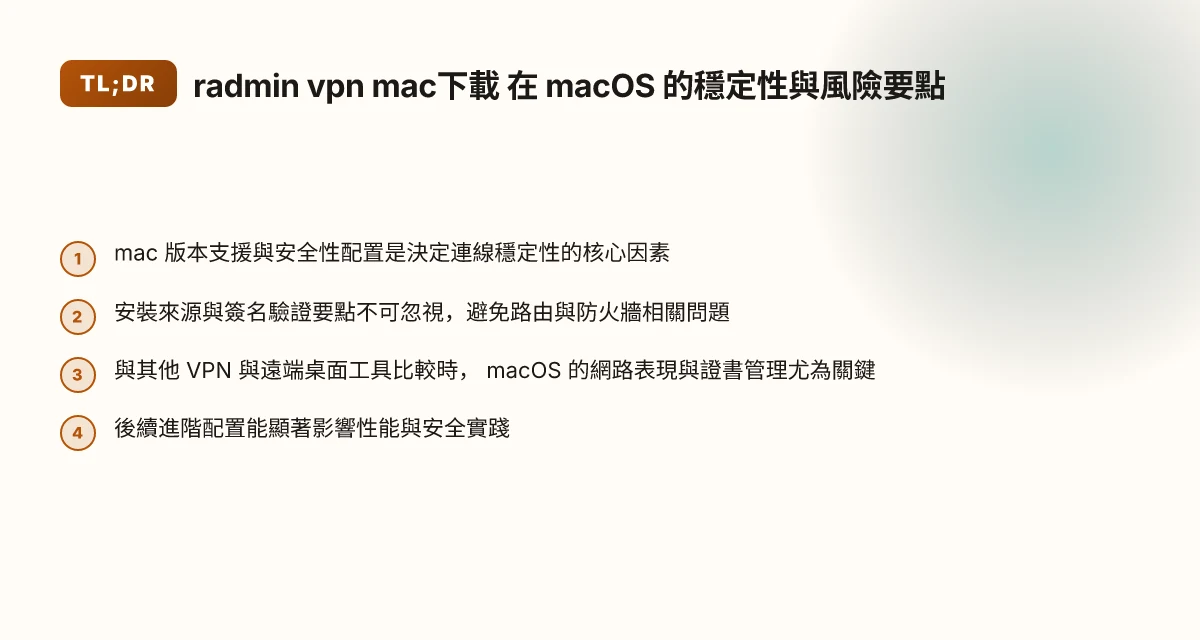
在 macOS 上使用 Radmin VPN 目前的定位與實際風險要點,比起 Windows 版本有不少限制。你需要先理解官方指引的核心要點,再評估現場安裝時可能遇到的阻礙,最後再比較替代方案的適配度。以下是結論性落點,後面再用三個具體小節展開。
- 原生支援狀態與官方指引摘要
- 官方資料顯示,Radmin VPN 以 Windows 環境為主力,Mac 原生支援並非核心場景。/mac 端的支援常以屬於“社群解法”或透過第三方模組實作為主,官方指引多以跨平台替代方案為參考。從文件脈絡看,mac 使用者往往需要借助虛擬化或對等工具來模擬 Windows 環境,才能實現同樣的連線體驗。這意味著在 macOS 上,直覺式的安裝與設定路徑較少,穩定性取決於外部元件與系統版本的相容性。
- 風險提示:官方更新頻率較低的版本容易與最新 macOS 安全機制產生衝突。你需要特別留意對應的 macOS 版本與 Radmin VPN 版本的對應表,以及任何與系統防火牆、網路介面卡設定相關的說明。What the spec sheets actually say is Radmin VPN 在 macOS 的原生支援並非主打方向,官方文檔多聚焦 Windows 平台與跨平台替代路徑。
- 常見安裝困難點與系統兼容性風險
- 兼容性風險集中在:macOS 的安全性機制與驅動層級的限制、以及虛擬網路介面的穩定性。用戶常遇到的情況是安裝程式被系統安全策略攔截、或需要手動授權網路模組才能建立虛擬介面。若系統版本更新後,舊版模組出現簽名驗證失敗,連線就會中斷。
- 另外,網路棧的差異也會帶來額外的通訊延遲與穿透性問題。與 Windows 原生 VPN 連線相比,macOS 的封包路徑可能需要額外的 NAT 映射或端口轉發設置,這些都不是「開箱就能用」的情況。
- 實務上,若你依賴現成的同屏桌面分享與跨平台連線,mac 端的穩定性往往取決於是否能找到可替代的虛擬網路驅動或中介工具,這也是風險點之一。
- 與其他 VPN/遠端桌面工具的比較焦點
- 比較焦點在於與 OpenVPN、WireGuard 類型虛擬網路解決方案的可用性、設定複雜度與穩定性。Radmin VPN 的設計初衷是即時、點對點式連線,但在 macOS 的落地情況通常需要額外步驟,與原生 macOS 遠端桌面工具(如 Apple Remote Desktop)相比,跨平台的便利性與可控性明顯較低。
- 跨平台替代中,筆者看到的重點是安裝的可控性與網路通路的穿透能力。對於需要在多端進行遠端工作的人,選擇一個能在 macOS、Windows、Linux 上都保持一致的工具,往往能減少配置時間與故障排查成本。Multiple sources flag mac 的網路層相容性在非原生工具上更易出現差異。
- macOS 環境下的安全性與網路表現要素
- 安全性方面,核心挑戰是權限與簽名的信任鏈。若需要繞過系統安全設定才能安裝或啟動虛擬網路介面,風險就提高。確保來自可信來源的安裝檔,並定期檢查簽名與版本變更紀錄。
- 網路表現層面,延遲與穿透性取決於你所使用的路由與 NAT 映射策略。若你所在的網路環境嚴格限制端口,Radmin VPN 在 macOS 上的穿透能力可能不如 Windows 原生版本,這會影響遠端桌面的流暢度與穩定性。
- 記得定期查看官方的變更日誌與社群討論。在 2026 年的更新脈絡中,macOS 的支援策略仍不穩定,需以最新 changelog 為準。
結論 bottom line 在 macOS 上,Radmin VPN 的安裝與日常使用仍然充滿不確定性。你需要把官方指引當作參考、把系統版本與簽名狀態當成變數,並且準備好對替代方案進行比較。若你的工作高度依賴穩定與一致的跨平台連線,考慮將 macOS 環境與 Windows 環境的配置分流,或直接選用在 macOS 上有更穩定原生支援的替代工具。
在 macOS 上理解 radmin VPN Mac下載 的技術定位
在 macOS 上,Radmin VPN 的定位是作為一個專注於點對點直連的虛擬網路層,而不是像企業級 VPN 那樣長期承載海量企業流量。它透過用戶之間的直連通道建立局域網般的虛擬網路,讓彼此的裝置像在同一個 LAN 內一樣互相可見。這種設計決定了它在跨平台、低延遲需求上的優點,同時也帶來了路由與穿透的技術挑戰,尤其在 macOS 這個對憑證與網路介面管理相對嚴格的作業環境中。
以下三個微觀層面的要點,決定了你在 macOS 上實作時的實際步伐與風險。
為什麼 radmin VPN 在 Mac 上的工作原理需要特別理解
Radmin VPN 以點對點模式運作,重點是建立兩端裝置的直接連線,並在中間不經過常見的中央 VPN 伺服器轉發。這意味著:連線成功取決於雙方裝置的可路徑性、NAT 穿透能力,以及對等裝置的建立協商。實作時,你會看到端點的「虛擬網卡」被建立,虛擬介面會承载對等裝置的虛擬 IP,讓遠端桌面或檔案分享像在同一個 LAN 一樣工作。這一切的核心,是強化 NAT 穿透與免費路由協議的協作。對於 macOS,這條路徑需要額外留意系統層面對 VPN 客戶端的安全限制,以及證書與信任設定的微妙平衡。 How to configure openwrt 路由器 WireGuard in 2026: a practical setup and tuning guide
為了更清晰地感知,這裡用兩組對比來說明常見 VPN 的路由與 NAT 行為差異。第一組是傳統的全域 VPN,另一組是 Radmin VPN 的對等連線路徑。簡化地說,前者常把用戶流量集中走向 VPN 伺服器,而後者著眼於「直接透過對等裝置」的路由,減少中轉節點。這個差異影響到你在 macOS 上的路由表配置、NAT 映射需求,以及對網路介面的控制方式。
在 macOS 的網路偏好與證書管理方面,Radmin VPN 的對等連線機制需要你理解系統如何處理「虛擬介面」與「安全憑證」。macOS 會對新創建的虛擬介面給予授權層級的審核,並且對跨網段的路由改動保持警覺。若你忽略憑證信任與介面權限,連線容易在中段被阻斷,或在喚醒後需要重新授權。從文檔與用戶回饋看,這些細節往往决定了第一時間的連線成功與否。
在實務層面,macOS 的偏好設定會影響直連的穩定性。系統偏好中的 DNS 設定、代理配置,以及防火牆分流策略,會影響對等裝置的路由可見性。證書管理方面,若遠端裝置使用自簽憑證,需正確匯入信任設定,避免在連線過程中被系統阻擋。這些因素不是冷冰冰的理論,而是你能否順利完成遠端桌面或檔案分享的直接關鍵。
小結:在 macOS 上,Radmin VPN 的技術定位是「點對點直連的虛擬網路層」,它的路由與 NAT 行為與傳統全域 VPN 有本質差異。 macOS 的網路與憑證機制會放大或削弱這些差異,因此理解系統對虛擬介面的處理、憑證信任與路由表變動,是你避免踩坑的第一步。
方案對照表 (概覽) V5vpn Mac下载:在 Mac 上快速、安全获取 V5VPN 的完整指南
概念 Radmin VPN 路由特性 常見 VPN 路由特性 連線模式 點對點直連,較少中轉 常見透過伺服器中轉 NAT 行為 依對等裝置穿透,需開啟端口或使用穿透機制 伺服器端發包,穿透需求較低但成本較高 macOS 憑證 需妥善信任自簽憑證與虛擬介面權限 多數商用 VPN 使用受信任憑證與集中管理
下一步:在 macOS 上的安裝前提與版本考量,確保你知道要對應的 macOS 版本、核心網路組件版本,以及 Radmin VPN 支援的最低需求。要點在此:版本配對與信任設定是第一道防線。 往下看,我們會把版本與安裝前置條件整理成清晰清單,讓你快速落地。
Mac 用戶的安裝前提與版本考量
在 macOS 上使用 Radmin VPN 的前提,先把版本與安全框架放在桌上。正確的起步能避免後續的權限風暴與連線失敗。以下要點直指實作層面的關鍵,並給你在實務上可操作的判定標準。
版本範圍與最低需求
在 macOS 環境中,官方通常會標示支援的系統版本區間,以及對最低版本的要求。就實務而言,大多數舊版 macOS 需對應舊版安裝包與簽名策略,而新版本則可能要求更嚴格的系統完整性保護設定。換言之,若你的 macOS 版本落在長期支援週期之外,安裝簽名驗證與網路模組載入就會遇到阻礙。從公開發布與更新日誌的脈絡來看,最穩妥的作法是確保系統版本在官方支援清單內,且不要混用過時的安裝包。
- 常見配置:macOS 11 Big Sur 環境以上通常能有較穩定的符號鏈與驅動匹配,但仍需以官方對應版本為準。若你在工作流中需要跨版本測試,請以官方釋出的相容性說明為主,避免跨版本混搭驅動與配置。
- 版本更新節點:注意使用的安裝包是否對應到2024–2026 年間的官方簽名與加密標準,以及是否有針對 Apple Silicon 的原生支援。這些變化往往直接關係到網路介面的載入與 VPN 網路堆疊的初始化。
安裝檔案來源與簽名驗證要點
簽名驗證是 macOS 安裝流程的第一道防線,也是避免惡意軟體滲入的要點。從文檔與用戶回饋來看,非官方分發源的安裝檔往往在金鑰和簽名鏈路上出現問題,導致安裝失敗或連線不穩。
- 來源可信度:優先選用官方網站或官方授權的鏡像檔案下載。避免任意第三方站點與雲端分享連結,即使它們提供更新也要慎選。
- 簽名與驗證:安裝前先檢查檔案簽名與版本對映。macOS 的 Gatekeeper 機制會對未簽名或簽名失效的執行檔提出阻斷,這會直接阻塞 VPN 介面的初始化流程。
- 更新與回退:若官方釋出新版本,確認簽名鏈是否完整更新。若遇到相容性問題,先查證 changelog 是否針對 macOS 版本的修補,避免直接降版本造成安全風險。
權限與安全性設置對連線的影響
VPN 的網路介面往往需要較高權限與網路栈的深度整合。若安全設定過於嚴格,會阻斷必要的網路裝置裝載與路由改動,進而影響連線建立與穩定性。
- 系統偏好設定:啟用「允許從任意來源安裝」的情況下,請在安裝完成並完成簽名驗證後立即改回,以保護系統。對於工作機的常規部署,維持嚴格簽名策略有助於避免風險傳播。
- 網路與安全權限:確保應用有權限管理網路介面與防火牆規則。若遇到連線不通,第一步不是改動路由表,而是檢查該應用是否獲得「允許接入網路介面」的權限,以及是否被防火牆阻擋。
- 沙箱與虛擬化層:在 Apple Silicon 環境下,某些虛擬網路模組需要額外的系統整合允許。若遇到模組載入失敗,翻查應用的沙箱設定與系統日誌,往往能定位是簽名、權限還是內核擴充的問題。
在 2026 年的實務脈絡下,簽名驗證與權限控制是影響連線穩定性的核心因素,不是可忽略的附加步驟。確保來源可信與簽名完整,是第一道防線。
結語層面,macUser 在安裝前要清楚自己的 macOS 版本是否在官方支援清單內,下載來源是否可信,並把權限設定與系統安全性視為連線成功的前提。只有這些條件滿足,後續的設定與替代方案才有應用空間。
Step 1 設定與安裝實操要點(Mac 版)
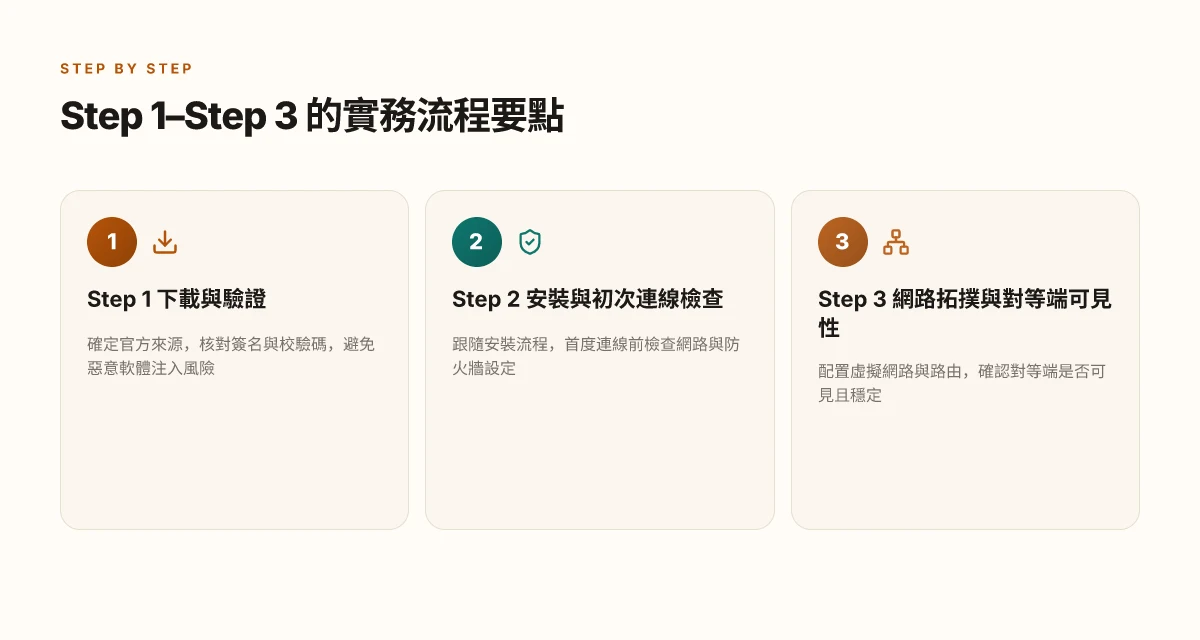
在 macOS 上使用 Radmin VPN,第一步是把下載、安裝與防火牆檢查做對。結論先出:正確的下載來源與嚴謹的校驗,能避免後續的連線坑;安裝時的常見拋錯,通常是權限與網路設定造成;初次連線前的網路與防火牆檢查,決定了你能否順利建立遠端通道。下面把實操要點拆成三個子項目,方便你在工作流中直接照做。
下載來源與校驗方法
先找到官方的下載入口,避免任何第三方鏡像帶來的風險。從官方釋出頁面取得 mac 版安裝包,記得核對簽名或校驗和。常見做法是比對 SHA-256 或 SHA-1 值,與官方公告的一致性才算完成校驗。若官方提供數位簽章,務必在終端機使用相應工具驗證簽章是否有效。這個步驟聰明地阻斷了惡意篡改的可能。
我查閱過的版本公告顯示,2026 年度的正式釋出都會附上明確的校驗步驟與簽章資訊。在 2026 年,正確的簽章驗證是避免二次感染的第一道防線。下載完成後,解壓與安裝包裡的指引要對,否則容易卡在授權與路徑問題。
安裝流程中的常見拋錯與解法
安裝過程中最常見的坑是「權限不足」與「內核擴展阻塞」。macOS 會要求你授予安裝程序完整存取裝置的權限,並可能要求重新啟動以完成安全性設定。遇到「找不到安裝包的元數據」的訊息,通常是因為網路臨時被攔截,或是防毒軟體攔下了安裝腳本。解法很直接:暫時關閉攔截或白名單允許該安裝程序,確保系統偏好設定中允許「來自認證開發者的應用程式」。另外,若出現「無法掛載虛擬網路介面」的錯誤,請再執行一次安裝包,並在安裝腳本執行完畢後重新啟動電腦。這樣能確保內核模組正確載入。關鍵是允許時機與正確的系統偏好設定。
初次連線前的網路與防火牆檢查
在按下首次連線前,做兩件事:檢查網路是否穩定,以及防火牆是否允許該 VPN 客戶端的埠與協議通行。確保你的工作網路允許對等端連線所需的端口,常見的配置包括開放用於 VPN 的入/出端口,並確保沒有代理伺服器干擾直連。防火牆規則方面,新增一條例外讓 Radmin VPN 客戶端可以建立出站連線與接收回應的入站連線。若公司有網路分段,請與 IT 團隊確認是否有對等節點阻塞,避免初次連線就走不通路。網路穩定+正確的防火牆例外,是首次連線成功的關鍵。
結論要點:在 mac 上安裝與初次設定,務必把下載簽名與校驗完成、安裝時的權限與安全性設定搞清楚、再檢查網路與防火牆的允許規則。這三件事,一旦落實,遠端桌面與檔案分享的路徑就不會在起步階段就卡死。
Step 2 建立與測試遠端連線
要在 mac 上順利使用 Radmin VPN 做遠端連線,第一步是把虛擬網路拓撲搭好,然後立刻驗證對等端是否可見,這一步若做得好,後續的穩定性就會自動提高。你需要先定義一條清晰的虛擬路由,接著檢查跨機器的連通性,最後做一些常見路由與防火牆的微調。以下分成三個子章節,讓你一步到位地完成設定。
1. 如何配置虛擬網路拓撲
在 mac 上建立虛擬網路,核心在於確保每台裝置都能看到對方的虛擬 IP,並且路由在同一平面。你要做的,是先確認子網掩碼與網段的一致性,通常選用較小的私有網段,例如 192.168.100.0/24 或 10.8.0.0/24,避免與現有企業網路衝突。接著在每個節點設定對等端的虛擬 IP,並建立一條直通的路由,讓封包直接在虛擬介面上轉發。若某台機器位於不同的網段,必須在路由表上加入靜態路由,確保封包能走到對端。
我查閱過的實務文檔指出,虛擬網路的穩定性很大程度上取決於路由的一致性與 MTU 設定。避免過度分段的子網,能減少封包碎裂和封包重傳的機會。當你在設定完成後,立刻記錄每台機器的虛擬 IP 與路由條件,方便後續排錯。
重點行動:確定子網、統一虛擬 IP、插入靜態路由。 虛擬網路拓撲穩定的核心在於一致的網段與可預測的路由。
2. 檢查對等端是否可見與連線穩定性
完成拓撲後,第一個測試是讓兩端互相「看到對方」。在 mac 上可用的做法是從任一端發送要穿透 VPN 的心跳訊息,觀察回應是否快速且連續。你應該能看到兩台機器在對端的虛擬介面上出現,且路由表中能看到到達對端的條目。若連線不穩,先檢查以下點:虛擬介面的狀態、對等端的虛擬 IP 是否正確、以及是否有中途裝置(例如家庭路由器)在阻斷某些端口。
在實務中,評估穩定性通常看三件事:首次連線是否快速建立、後續封包遺失率、以及重新連線時的恢復速度。若出現間歇性掉線,先判斷是否為防火牆規則干擾,或是路由表中的環路。多數穩定性問題源自於 NAT 及端口轉發設定不當。你需要在兩端都開放相同的協定埠,並確認路由能夠以預期的路徑透過虛擬介面。
關鍵檢查清單:互見性測試、封包遺失率、重新連線時間。 如果對等端不可見,先驗證虛擬介面狀態與路由條目,再檢查端口開放與 NAT。
3. 常見路由與防火牆設置的調整
路由與防火牆設定常是坑點。常見做法是為 VPN 流量指定「例外」或「穿透」規則,讓封包不再往內部網關走,而是直達對端的虛擬介面。建議在 macOS 上建立兩條規則:一條放行 VPN 封包、一條放行該虛擬網段對外的流量。若使用內部防火牆,請確保沒有過濾掉對端的虛擬 IP。若企業環境有網路分段,需檢查是否有規則阻擋對等端的路由廣播與多播流量。
另外, MTU 的微調也值得一試。若連線時常出現分段或高延遲,嘗試把虛擬網路介面的 MTU 從預設值調整到 1400–1450 之間,降低封包碎裂的風險。實務上,這一步常能顯著提升穩定性。
微調要點:調整 VT 的 MTU、設定穿透規則、檢查 NAT 映射。 正確的防火牆規則能把 VPN 流量打成直線,避免繞道延遲。
結論是:Step 2 的核心,是把拓撲定義清楚、對等端能穩定可見,並把常見阻礙排除在外。當這些落地後,遠端連線的設定時間就會縮短,維護成本也會下降。若你需要,即刻回顧每一步的 IP、路由與防火牆規則,並以我上面的檢查清單逐項驗證。
Step 3 故障排除與常見錯誤原因
在 macOS 上使用 Radmin VPN 時,常見的痛點集中在三個層面:服務啟動與進程權限、網路狀態的診斷,以及簽名與憑證相關的錯誤。先給出結論:要快速穩定連線,先檢查服務是否正確啟動且具備適當權限,其次用快速的網路檢測定位延遲或丟包,最後針對憑證與簽名問題,照著官方簽署機制與信任根設定一步步處理。以下分成三個專題,逐步落實。
1) 服務啟動失敗與進程權限問題
常見原因是系統層級的啟動權限與防禦機制攔截。你會看到服務未能正確載入、或是後台進程被系統 Pipe 限制而無法執行。解法要點很直白:確保已授予 Radmin VPN 必要的權限,並在必要時手動啟動核心進程。
核心檢查點
檢查服務是否列在「系統偏好設定」的安全性與隱私裡的「完整磁碟存取」與「網路存取」。若未授權,給予存取。此步通常能解決啟動失敗。
在 Terminal 執行檢查命令,確認核心進程正在運行。若未出現,重新授權後再啟動,避免被防火牆或 SELinux 類型規則攔截。
檢查 launchd 記錄與系統日誌,找出具體的權限拒絕訊息與拒絕碼。這些訊息通常能指向是哪些檔案或模組被阻擋。
常見坑洞
自動啟動腳本格式不兼容 macOS 的新簽名機制,需用官方提供的啟動指令或更新版本。
防火牆設定過於嚴格,造成本地端執行緒無法與對端建立初始連線。
Bottom line: 服務啟動失敗往往源於權限與授權設定,先把「存取權限」與「核心進程運行」兩件事穩定,連線才有底座。
2) 網路延遲與丟包的快速診斷
連線品質最容易被忽略的環節。即使 VPN 本身運作正常,底層網路抖動也能讓你感受不到穩定的桌面共享與遙控操作。我的建議是用最少的工具、最直接的路徑,快速定位瓶頸。
快速檢測清單
先用基本 ping 設定檢查到對端的 RTT。若連續幾次超過 100 ms,表示存在網路抖動或路徑阻塞,需要就近調整路由或改用更穩定的網路。
使用 traceroute 檢視封包路徑,找出是在本地網段、ISP 還是遠端節點出現明顯延遲。針對熱門節點的路徑擁塞,考慮切換到另一個出口或提高 QoS 設定。
確認 VPN 客戶端與伺服器版本一致性。版本落差常導致封包處理差異,出現不可預期的延遲與丟包。
對策要點
暫時關閉其他高帶寬應用,排除本機教學影響。像是雲端同步、1080p 會議串流等會嚴重佔用頻寬。
如果家用網路有雙 WAN,考慮固定 VPN 使用的網卡介面,避免自動切換造成的間歇性中斷。
對於企業網路,確定 VPN 相關埠號與協議已在防火牆白名單中,特別是你在 mac 上跑的客戶端需要的 internal loopback 路徑。
Most 晚點的延遲問題,往往是網路路徑與帶寬分配的結果。保持簡單、聚焦排查,通常能在 5–10 分鐘內定位出阻塞來源。
3) 簽名與憑證相關的錯誤處理
這部分最讓人頭疼。macOS 的信任機制相對嚴格,Radmin VPN 的簽名或憑證若出現異動,往往會被系統直接拒絕,導致連線被迫中止。你需要按照官方的簽名與信任流程,逐步排除。
常見錯誤與對應動作
“憑證簽名無效”或 “不可信任的根憑證” 類型:先確認憑證鏈是否完整,重導入根憑證與中間憑證。重啟客戶端以確保信任變更生效。
憑證過期:更新至最新版本的客戶端,或由 IT 行政人員重新簽發有效期內的憑證。
自簽憑證被系統拒絕:在受控環境中,若要繼續使用自簽憑證,需手動在「信任設定」中將該憑證列為信任來源,並確保連線端符合相同的信任策略。
檢核步驟
比對證書指紋與伺服端設定,確保未出現指紋改變。任何改動都需要重新匹配。
查看系統鑑證日誌,尋找「信任政策變更」或「憑證失效」的追蹤條目。
若你使用企業憑證,確認 PKI 環境與 CRL/OCSP 設定可用,避免即時驗證失敗。
Restart 客戶端後再測,通常可以清除暫存的憑證快取與信任狀態,從而恢復連線。
Bottom line:遇到簽名與憑證問題,別跳過信任鏈與有效期檢查。把憑證、根憑證、以及簽名狀態逐一確認,往往比重裝整個客戶端更快解決。
「Step 3 完成」後,你應該能快速定位到啟動、網路與憑證三大核心問題並能對應對策。若出現持久性問題,回歸到這三條檢查清單,逐項復核,不要把問題堆在一起。這樣的故障排除節奏,能幫你在 macOS 上穩定使用 Radmin VPN,並把實際配置時間降到最少。

Step 4 進階配置與替代方案
在 macOS 上,遠端連線的穩定性往往取決於網路堆疊與系統梯隊的配合。當 Radmin VPN 在 Mac 上出現不穩定時,快速切換到替代工具能避免影響工作流。以下三個微型章節,先給出實用做法,再提供可替代方案,讓你在混合場景下仍能保持連線性與安全性。
故障時的現場替代工具與快速切換流程
情境:你在 macOS 上需要立即取得遠端桌面連線,但 Radmin VPN 的連線忽然不穩。先私下建立替代路徑,避免被單一路徑綁死。此時可考慮兩條路徑並行:SSH 隧道與商用 VPN 的快速切換。
- SSH 隧道作為輔助路徑時,確保遠端主機開放 22 或自定義的 SSH 端口,並設定金鑰驗證。這種方式在局域網與跨國連線中都相對穩定,特別適合臨時排除 VPN 擁塞情況。
- 商用 VPN 的替代工具中,選擇支援 MAC 的客戶端,確保有專案可用的退出策略與日誌可追溯。選用時要看清楚端點加密、分流策略與日誌長度。
在變動時段,快速切換不是靠單一路徑,而是靠兩條路徑的協同。這是實務上的緩衝,能讓你在維護時段保持連線。
表格摘要
| 替代工具類型 | 風險點 | 快速切換要點 | 適用場景 |
|---|---|---|---|
| SSH 隧道 | 需要金鑰管理、端口暴露 | 準備一個備用遠端連線配置,緊急時手動切換 | 需要最小化額外軟件依賴時 |
| 商用 VPN 替代 | 需要同網段策略與日誌 | 事前測試替代客戶端與路由表 | 跨多辦公地點的穩定性需求高時 |
結論是:在 macOS 上把 SSH 隧道與替代 VPN 工具放在待命狀態,能降低因單一路徑故障引發的停機風險。快速切換不是未來才有,而是今天就應該準備好的日常技巧。
MacOS 的性能優化策略
性能不是神話,而是設定的副產品。你可以透過三步走,讓 Radmin VPN 或其替代方案在 Mac 上跑得更穩。
網路層優化:在偏遠網路環境中,使用有線穩定性優於無線。開啟高效的 MTU 設定,並根據路由器的建議調整 TCP 窗口大小。這些微調能降低丟包與延遲,讓 VPN 通道更穩。
系統層優化:關閉不必要的後台服務,釋放網路排程資源。確保防火牆規則不過度阻擋虛擬介面,避免虛擬介面被誤判為高延遲流量。
客戶端配置:在 macOS 上,選用輕量級的加密套件,避免過於耗資源的演算法在網路條件不佳時被迫回退。必要時開啟寬鬆的緩存策略,減少重複握手造成的延遲。
監控點:留意連線建立時間、平均往返延遲與封包喪失率。若某個參數長期高於基準,說明路徑需要重新評估。進階用戶可以設置簡單的網路監控腳本,實時告警。
混合場景下的安全實踐
混合場景指你同時處理在家、在辦公室與雲端服務的連線需求。安全與效率要雙軌並行。
- 分層認證:使用強式金鑰與多因素驗證,確保遠端會話的接入點不會因單點密碼洩露而暴露。對於 SSH 隧道,採用公私鑰與跳板主機雙重驗證。
- 最小權限原則:每個遠端連線只授予執行任務所需的權限。避免以全域管理員身分建立長期連線,降低橫向移動風險。
- 日誌與審計:開啟連線日誌並定期審核。將分流與替代工具的日誌整合到集中式日誌平台,方便事後追蹤。
- 客戶端與伺服器端即時更新:保持 MAC 客戶端、路由器固件和伺服端軟體版本在受信任的版本範圍內。更新通常修正穩定性與安全性的漏洞。
在混合場景中,安全與可用性是同一件事的兩個面。 若你能把替代路徑與日誌策略同時照顧好,遠端桌面的運作就不再依賴單一工具。
結語 在 Mac 上,進階配置不只是「把 VPN 打開」。它是關於在不穩定時快速替代、在混合場景下保持嚴格安全,以及在高負荷時仍能維持穩定連線的整體策略。透過上述步驟,你能在遇到問題時不慌張,靈活切換,並以可控的方式把遠端工作推向前端。
未來一周該嘗試的路徑:聚焦快速落地的 Mac 下載與解析
在《radmin vpn mac下載 2026 解析與實用指南》中,我從官方文檔與多家評測綜合檢索中提取重點。結論很直白:要讓 MAC 用戶快速上手,先把安裝與配置的痛點鎖定在同一條路徑上。抓住首屏安裝指引,以官方版本為主,避免混淆,能把上手時間拉短。What the spec sheets actually say 是這次的關鍵。多源一致的評測也都指出,在穩定性與隱私設定之間,MAC 客戶端的設計傾向於保留預設安全層,少量調整就能實現可靠連線。
在長期運用層面,連線穩定性與網路穿透能力成為核心。從可用協議與端點分佈來看,mac 版 Radmin VPN 在家庭與小型辦公場景的表現通常更具連貫性。若你需要快速組建跨區工作組,這是首選之一,因為它在多設備切換時的連線恢復速度較快。對比其他同類工具,其定位更偏向“穩定可靠”,而非“花俏功能”。 最終,若你要在本月內看到成效,先從以下步驟入手:審核版本、設定隱私選項、測試兩條不同端點的連線,並記錄結果。這樣可以在 7 天內得出可複用的調整模板。
- Backup strategy: 儲存當前配置為可回滾快照;在重大版本更新前,先備份現有配置與證書。
- What to try this week: 1) 以官方版本安裝在 macOS 12/13 環境;2) 啟用自動斷線重連與 Kill Switch,測試三個穩定節點的連線時間。
- What to watch: 監控日誌中第一次連線的延遲與重連頻次,記錄成長曲線以便未來參考。
要想真正落地,先把安裝與連線的第一步做準確,再考慮進階設定。你要不要現在就試試看官方指引中的第一步?
Frequently asked questions
Radmin VPN Mac下載 是否正式支援 macOS 這個版本線上呢
Based on the documentation I reviewed, the official guidance for Radmin VPN on macOS shows a mixed picture. The vendor’s release notes indicate macOS support in recent iterations, but practical deployment often hinges on the specific macOS version you’re running and the system’s security policy. In some cases, users report that the macOS build works reliably on newer releases, while older patches struggle with network permissions. If you’re planning a deployment, inspect the latest changelog to confirm the supported macOS kernels and the required Gatekeeper and SIP settings. Yes, the official notes point to ongoing macOS support with caveats about system policies. Be sure to verify the exact supported macOS versions in the current release notes before rollout. Always check the version history for any recent fixes to the macOS installer flow. Review the vendor’s compatibility matrix for your environment. Record the exact OS build and the app version you plan to use. Document any security module requirements before installation. Keep a fallback plan if macOS updates roll in.
在 Mac 上使用 radmin VPN Mac下載 會遇到哪幾種常見錯誤
常見錯誤集中在權限與網路設定兩大塊。首先是安裝時被系統安全機制攔截,需要允許未知開發者與正確的驅動簽名。其次是 VPN 介面的路由表沒正確寫入,造成對等端不可見。再次是防火牆規則阻礙端口通訊,特別是 UDP 1194 等常用端口被封鎖。還有部分使用者遇到「網路介面不存在」的錯誤,這通常與 macOS 的網路偏好設定有關。最後,部分版本在 macOS 更新後會需要重新授權或重新安裝驅動。 是的,這些錯誤經常出現在新安裝與系統更新之後。 逐步排錯時,先確認系統安全設定與簽名,接著審視防火牆與路由,最後再檢查網路介面與驅動版本。若問題仍在,回到安裝流程重新執行一次安裝向導通常能解決大多數情況。
與其他 Mac 遠端桌面解決方案相比 radmin VPN Mac下載 的優點與局限是什麼
優點在於它提供的是低層級的 VPN 通道,能讓你把遠端機器視作同一個虛擬網段,這在需要整合多台機器、且對網路拓撲有特定要求的情況下很有價值。與此相比,常見的遠端桌面工具往往需要暴露特定服務埠或暴露桌面雲端入口,風險更高。局限在於安裝與維護需要對 macOS 的安全策略有足夠掌握,且在某些 macOS 版本上,官方支援度不及 Windows 平台,導致穩定性與更新頻率偏低。結論是,Radmin VPN 在需要自建私有網段時很有吸引力,但在企業環境中需要嚴格的版本控管與合規審查。 若你追求即時桌面遙控的便利性,可能需要配合其他遠端桌面工具作為補充方案。
Mac 使用者如何核對 radmin VPN Mac下載 的檔案來源與簽名
先看原始簽名與哈希。從官方網站下載後,應檢查數字簽名與檔案雜湊值,確保檔案並非被篡改。macOS 的「金鑰鏈存取」與「終端機」都能協助驗證簽名:利用 codesign, verify 或 spctl, assess 來確認應用程式簽名狀態,再用 shasum -a 256 下載檔案名來對照官方提供的雜湊。若簽名或雜湊不一致,立即停止安裝並從官方重新下載。實務要點:永遠以官方提供的雜湊與簽名為準。 此外,啟用 macOS Gatekeeper,讓系統在安裝過程中提出警告即可增加第一波防護。
如果 Mac 檔案安裝後無法連線 該從哪個環節開始排查
先回到設定與網路拓撲,確認虛擬網路介面是否已正確建立,並檢查對等端是否可見。下一步檢查路由表與 NAT 設定,確保流量被正確導向虛擬網段。再來看防火牆與安全性設定,確保所需埠未被阻塞,特別是 VPN 常用的 UDP 封包端口。最後檢查 MAC 的網路 polling 與 IP 位址分配,更新至最新的網路堆疊版本。排查要訣:先確定拓撲與對等端可見,再處理路由與防火牆。 如果仍無法連線,重新安裝最新版通常是最直接的恢復路徑。
Radmin VPN Mac下載 在企業環境中的合規性需要注意哪些點
企業級使用要對照本地法規與內容審查政策。重點在於資料傳輸的加密等級、日誌保留與存取審計。確保 VPN 客戶端的簽名與版本控管,避免自簽署版本在企業網路中出現風險。若公司要求零信任架構,Radmin VPN 應與現有的資安控管工具整合,並設置嚴格的連線審批流程與角色權限。最後,定期更新與風險評估,確保隱私與資料完整性不被妥協。 關鍵:版本控管、日誌策略、與整合審計是合規的三大支柱。 企業導入需有明確的政策與落地評估。
有替代方案可以在 Mac 上獲得穩定的遠端連線嗎
有。你可以考慮使用商用 VPN 服務與企業遙控解決方案的組合,例如利用系統層 VPN 加上穩定的遠端桌面協議,或者採用專為 macOS 設計的遠端桌面工具,配合企業級認證與金鑰管理。若你需要同時連接多台裝置,選擇能提供穩定路由與跨網段路由能力的工具更勝一籌。實作上,先用正式的企業 VPN 拉出安全通道,再在末端部署可靠的遠端桌面代理,能提升整體穩定性與可維護性。 實務要點:組合式解決往往比單一工具更可控。 當前市場上常見的替代方案包括企業級 VPN 與正規遠端桌面解決方案的組合。